- Strona główna
- Instrukcje obsługi
- HDF Labels 9 — instrukcja obsł...
HDF Labels 9 — instrukcja obsługi
Wersja archiwalna. Zakończenie wsparcia technicznego: 31.12.2025.
Spis treści
- Wprowadzenie
- Filmy instruktażowe
- Instalacja, rejestracja i wyrejestrowanie
- Szybki przewodnik dla doświadczonych użytkowników Windows
- Okno programu
- Projektowanie etykiet
- Praca z obiektami
- Wydruk seryjny
- Kreator kodów kreskowych
1. Wprowadzenie
HDF Labels 9 to nowoczesny, wysokowydajny program dla systemu Windows do projektowania i wydruku etykiet. Program oferuje między innymi następujące możliwości:
- Obsługa etykiet o dowolnym rozmiarze.
- Wydruk na dowolnym rodzaju drukarki.
- Projektowanie etykiet w oparciu o obiekty, które można dowolnie formatować: tekst, piktogram, linię, obraz, prostokąt, elipsę oraz kod kreskowy.
- Wydruk seryjny: etykiety mogą zawierać parametry wypełniane zmienną wartością podczas drukowania. Zmienną może być numer seryjny, data lub dane odczytane z podłączonej bazy danych. Dane korespondencyjne można też wczytać z plików tekstowych, arkusza Excel albo z bazy danych połączonej przez ODBC.
- Grafika może być osadzana dynamicznie.
- Wielodruk: wiele etykiet drukowanych na jednej stronie, w wielu wierszach i kolumnach.
- Wydruk seryjny w połączeniu z wielodrukiem: etykiety z wybranymi danymi mogą być drukowane seryjnie na jednym arkuszu, w wielu rzędach i kolumnach.
- Szablony: możesz tworzyć i zapisywać własne szablony etykiet funkcją Zapisz szablon.
- Cofanie i historia: każdą czynność można cofnąć funkcją Cofnij, a historię wyczyścić przyciskiem Wyczyść historię.
- Zakotwiczenie obiektu: w trakcie projektowania możesz unieruchomić wybrany obiekt w dowolnym miejscu etykiety funkcją Zakotwicz obiekt.
- Formatowanie: wszystkie obiekty można formatować — ustalać ich pozycję, rotację czy kolejność.
- Siatka: w zakładce Program znajduje się funkcja Rysuj siatkę, ułatwiająca równe rozmieszczanie obiektów. Opcja Przyciągaj do siatki automatycznie dosuwa obiekty do punktów siatki.
2. Filmy instruktażowe
Dostępne są na naszym kanale YouTube.
3. Instalacja, rejestracja i wyrejestrowanie
Aby zainstalować HDF Labels 9, uruchom plik setup_hdf_labels_[wersja].exe. Zainstaluje on program oraz niezbędne komponenty na komputerze.
Aby zarejestrować program, należy go najpierw zakupić. W tym celu prześlij nam zamówienie:
- E-mail [email protected]
- Poczta HDF Software Sp. z o.o., ul. Sępa-Szarzyńskiego 34-36/L3, 50-351 Wrocław, Polska
Podczas składania zamówienia podaj swój adres e-mail — służy on jako login do rejestracji oprogramowania. Jeśli zamówisz więcej niż jedną licencję, możesz przypisać osobny adres e-mail każdemu użytkownikowi lub ten sam adres wszystkim. Liczba zakupionych licencji zostaje zapisana w naszej bazie danych i podlega naszej administracji.
Po dokonaniu płatności otrzymasz mailowo wygenerowane hasło, powiązane z podanym adresem e-mail, potrzebne do rejestracji.
Do rejestracji wymagane jest połączenie z internetem. Z menu wybierz Pomoc > Licencja. Pojawi się okno rejestracji, w którym wpisujesz adres e-mail i hasło, a następnie klikasz Zarejestruj.
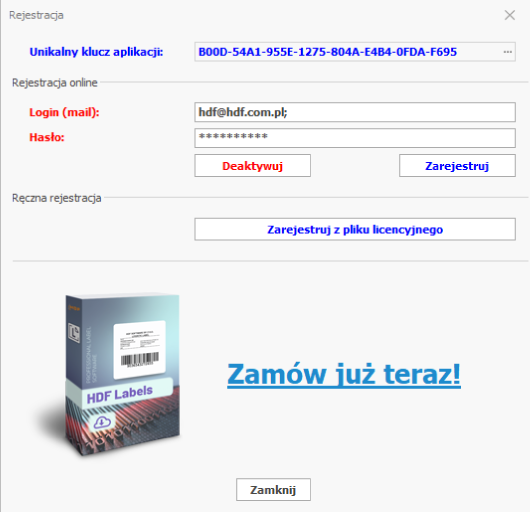
Na ekranie pojawi się komunikat potwierdzający rejestrację.
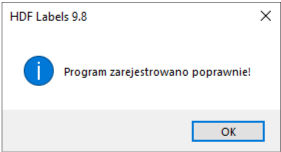
Po zarejestrowaniu uruchom program ponownie, aby korzystać z jego pełnej wersji.
Jeśli chcesz zmienić stanowisko, na którym program jest używany, możesz go wyrejestrować i zarejestrować na innym komputerze za pomocą tego samego adresu e-mail i hasła co przy pierwszej rejestracji.
Do wyrejestrowania również wymagane jest połączenie z internetem. Wybierz Pomoc > Licencja. W oknie rejestracji adres e-mail i hasło powinny wypełnić się automatycznie; jeśli nie — wpisz dane użyte przy pierwszej rejestracji i kliknij Deaktywuj.
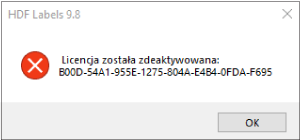
Po ponownym uruchomieniu program będzie działał w trybie demo. Teraz możesz zainstalować go na innym komputerze i powtórzyć rejestrację. Tą metodą można przenosić program między komputerami nieograniczoną liczbę razy.
Uwaga! Unikalny klucz aplikacji jest inny na każdym komputerze. Oznacza to, że jeśli komputer ulegnie uszkodzeniu, licencja o tym kluczu pozostaje aktywna tylko na nim i tylko z jego poziomu można ją deaktywować. Nie ma możliwości deaktywowania licencji z innego komputera niż ten, na którym jest ona aktywna. Aby przenieść licencję z niedostępnego komputera na nowy, skontaktuj się z nami mailowo ([email protected]), a my deaktywujemy ją za Ciebie.
4. Szybki przewodnik dla doświadczonych użytkowników systemu Windows
HDF Labels 9 został w dużej mierze zaprojektowany zgodnie z konwencjami systemu Windows i standardami ANSI, dzięki czemu obsługuje się go intuicyjnie. Doświadczeni użytkownicy Windows szybko opanują pracę z programem.
Ten rozdział to skrótowe wprowadzenie dla takich osób — zakładamy, że potrafią zaznaczać, pozycjonować, przesuwać, minimalizować i powiększać obiekty oraz modyfikować ich właściwości, a także obsługiwać funkcje otwierania, zapisywania i drukowania. Omawiamy trzy najważniejsze obszary:
- projektowanie etykiet,
- druk seryjny etykiet,
- wielodruk etykiet.
4.1. Projektowanie etykiety
Po uruchomieniu programu zdefiniuj rozmiar etykiety: wybierz Program > Rozmiar etykiety i wskaż gotowy szablon lub utwórz własny. Jeśli używasz etykiety z zaokrąglonymi rogami, wybierz Pomoc > Ustawienia programu, zakładkę Inne, i zaznacz Zaokrąglone rogi.
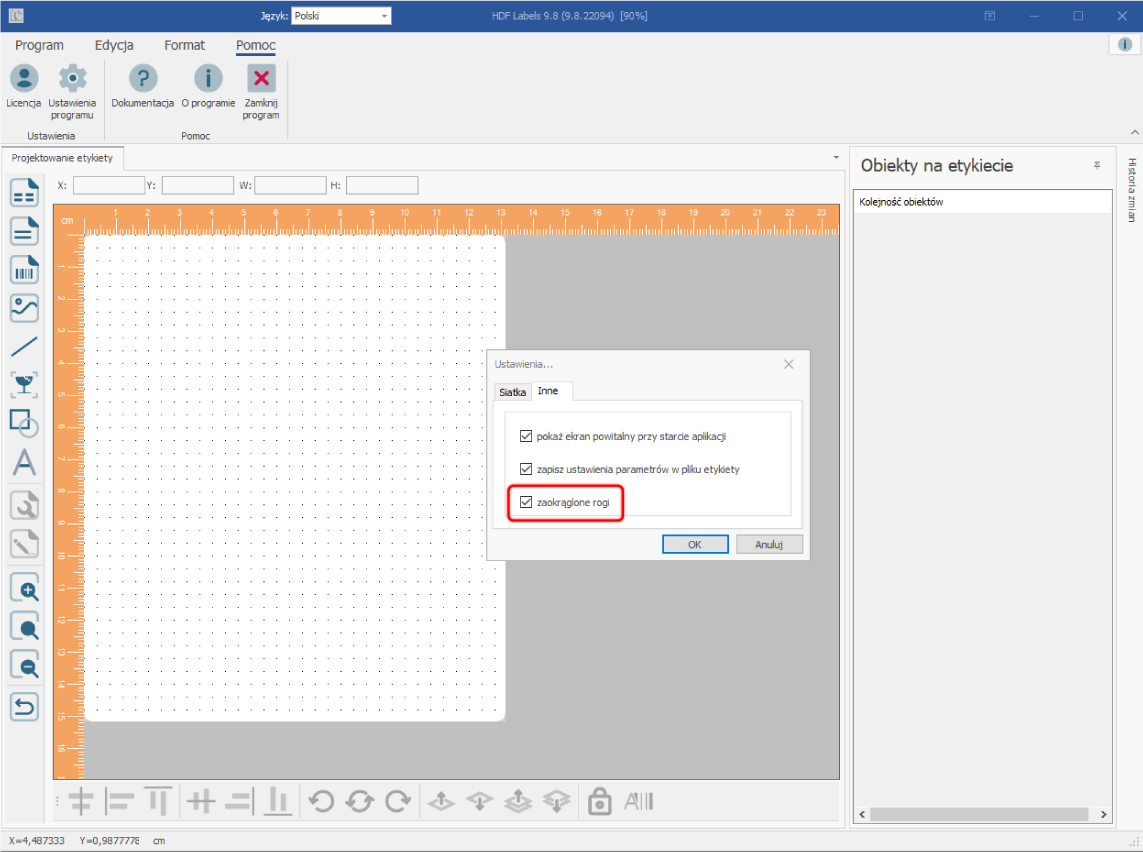
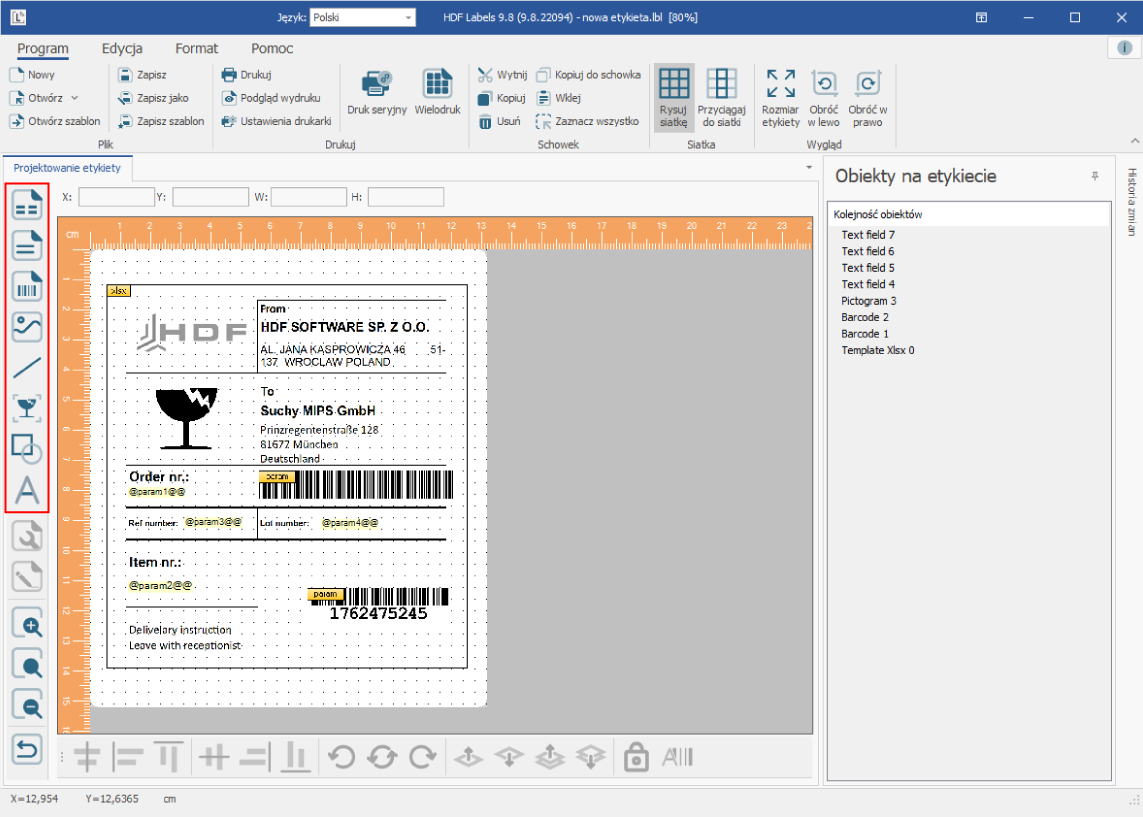
Następnie wstawiaj obiekty na pustą etykietę i ustalaj ich położenie. Symbole obiektów znajdziesz na górnym pasku narzędzi: kliknij wybrany symbol, ustaw kursor na etykiecie, naciśnij lewy przycisk myszy i przeciągnij, aż obiekt osiągnie żądany rozmiar, po czym zwolnij przycisk.
HDF Labels 9 obsługuje następujące typy obiektów: linie, prostokąty / elipsy, tekst, obrazy, piktogramy, kody kreskowe, szablony Xlsx i szablony Rtf.
Wstawione obiekty można przesuwać, pomniejszać i powiększać — zaznacz obiekt i wykonaj typowe dla Windows operacje.
Rozmiar kodów kreskowych zmienia się wyłącznie w Kreatorze kodów kreskowych (patrz rozdział „Kreator kodów kreskowych").
Aby określić właściwości obiektu, zaznacz go, kliknij prawym przyciskiem myszy i wybierz „Właściwości obiektu" lub „Rozszerzone właściwości obiektu".
Aby zapisać etykietę, wybierz Program > Zapisz lub Zapisz jako.
Aby wydrukować etykiety, wybierz Program > Drukuj, Wydruk seryjny lub Wielodruk.
4.2. Wydruk seryjny
Przy wydruku seryjnym obiekty pobierają zawartość ze źródeł zewnętrznych (plików tekstowych, baz danych, numeracji) dopiero w chwili drukowania. Obiekty, które mają być wypełniane takimi danymi, należy najpierw sparametryzować na etapie projektowania etykiety. Każdemu parametrowi przypisuje się potem pole ze źródła danych lub licznika.
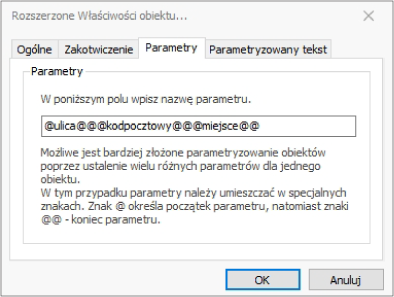
Aby sparametryzować obiekt, zaznacz go i wybierz z menu kontekstowego „Rozszerzone właściwości obiektu". Przejdź na zakładkę Parametry i wpisz nazwę parametru. Nazwa musi zaczynać się znakiem „@" i kończyć „@@". Warto nadawać nazwy ułatwiające identyfikację, np. @ulica@@. Można łączyć kilka parametrów, np. @ulica@@@kodpocztowy@@@miejsce@@.
Aby uzyskać lepszy podgląd etykiety, naciśnij Alt+F9.
Gdy obiekty są już sparametryzowane, wybierz Program > Druk seryjny. Nazwy parametrów pojawią się na liście; każdy z nich połącz z polem ze źródła danych lub numeracją, klikając link Wybierz i wypełniając okno dialogowe. Po przypisaniu danych określ w tym samym oknie opcje drukowania (np. czy drukować wszystkie etykiety, czy tylko wybrane) i kliknij Drukuj, aby rozpocząć druk seryjny.
Druk seryjny można łączyć z wielodrukiem.
4.3. Wielodruk
Wielodruk oznacza wydruk kilku etykiet na jednym arkuszu papieru. Przed drukowaniem określ sposób rozmieszczenia etykiet na stronie.
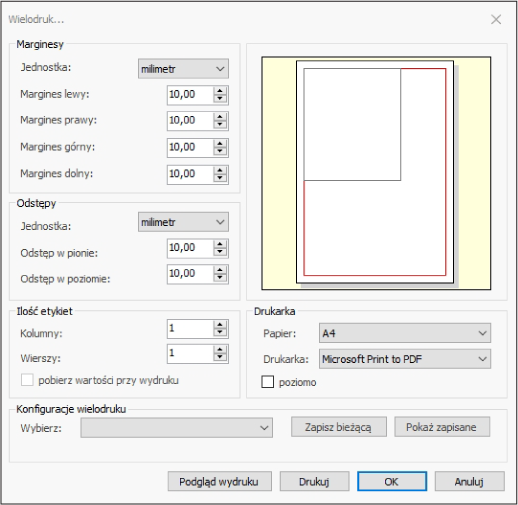
Wybierz Program > Wielodruk. W oknie dialogowym podaj liczbę wierszy i kolumn oraz pionowy i poziomy odstęp między etykietami. Kliknij Drukuj, aby rozpocząć.
Wielodruk można połączyć z wydrukiem seryjnym, wybierając z menu Wydruk seryjny.
5. Okno programu
Okno programu HDF Labels 9 składa się z ośmiu istotnych obszarów:
- Etykieta — obszar z wstawionymi obiektami.
- Menu — wszystkie funkcje programu.
- Pasek narzędzi z obiektami — ikony wszystkich obsługiwanych obiektów, ułatwiające ich szybkie wstawianie.
- Pasek stanu — dokładna pozycja kursora oraz położenie i wielkość zaznaczonego obiektu.
- Lista kolejności obiektów — nazwy wszystkich dodanych obiektów i kolejność ich dodawania (istotna przy nakładaniu się obiektów). Zaznaczenie obiektu na etykiecie zaznacza go też na liście i odwrotnie.
- Historia zmian — lista wszystkich wykonanych czynności, po jednej w wierszu. Aby ją usunąć, wybierz Edytuj > Wyczyść historię.
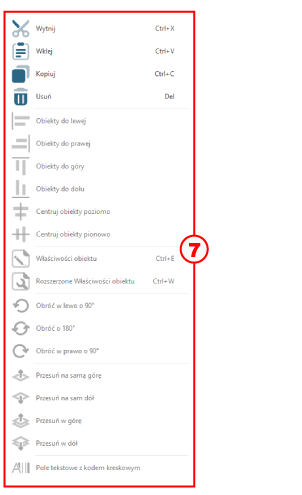
- Menu kontekstowe — pojawia się po kliknięciu prawym przyciskiem myszy na zaznaczonym obiekcie.
- Lista funkcji — umożliwia obracanie i wyrównywanie obiektów.
6. Projektowanie etykiet
6.1. Tworzenie nowej etykiety
Przy pierwszym uruchomieniu program automatycznie ładuje pustą, standardową etykietę. Aby zdefiniować własną:
- Wybierz Program > Nowy.
- Pojawi się okno Rozmiar etykiety — kliknij Dodaj.
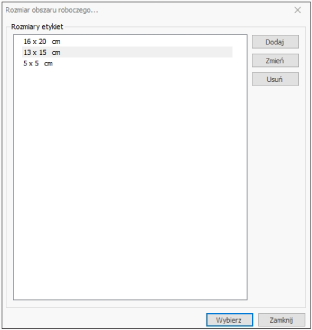
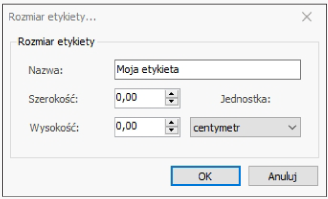
- W kolejnym oknie ustaw wysokość i szerokość etykiety, wybierz jednostkę miary, nadaj nazwę i kliknij OK.
- Program wróci do okna „Rozmiar etykiety", gdzie nowa etykieta jest już dostępna. Zaznacz ją i kliknij Wybierz — na ekranie pojawi się pusta etykieta o wybranym rozmiarze.
6.2. Tworzenie nowej etykiety z szablonu
Jeśli etykiety będą używane wielokrotnie, możesz zapisać je jako szablon. Aby utworzyć nową etykietę na podstawie istniejącego szablonu, wybierz Program > Otwórz szablon.
6.3. Definiowanie rozmiaru etykiety
Rozmiar etykiety można zmienić w każdej chwili, bez utraty wstawionych obiektów. Wybierz Program > Rozmiar etykiety, a w oknie z listą istniejących rozmiarów wskaż etykietę i kliknij OK — albo utwórz nową, jak opisano w rozdziale 6.1.
6.4. Rysowanie lub ukrywanie siatki
Siatka ułatwia pozycjonowanie i wyrównywanie obiektów i domyślnie jest widoczna. Aby ją ukryć, wybierz Program > Rysuj siatkę; aby wyświetlić ponownie — wybierz tę opcję jeszcze raz.
6.5. Wyrównanie obiektów do siatki
Siatka ma opcjonalną funkcję automatycznego przyciągania obiektów do swoich punktów — przydatną zwłaszcza przy ustawianiu kilku obiektów na tej samej wysokości lub szerokości. Aby ją włączyć, wybierz Program > Przyciągaj do siatki; aby wyłączyć — wybierz ponownie.
6.6. Definiowanie rozstawu i koloru siatki
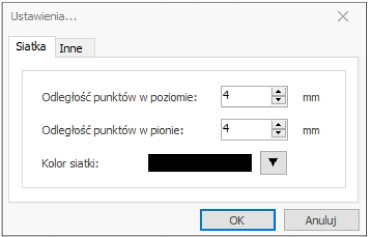
Siatkę można dostosować do własnych potrzeb — zdefiniować jej kolor oraz pionowy i poziomy rozstaw. Wybierz Pomoc > Ustawienia programu, ustaw wartości i kliknij OK.
6.7. Obracanie etykiety
Etykietę można obrócić w lewo lub w prawo o 90 stopni. Wybierz Program > Obróć w lewo lub Obróć w prawo.
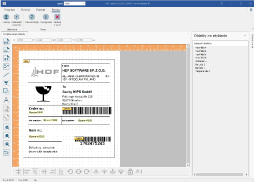
- Przed obrotem
- Po obrocie
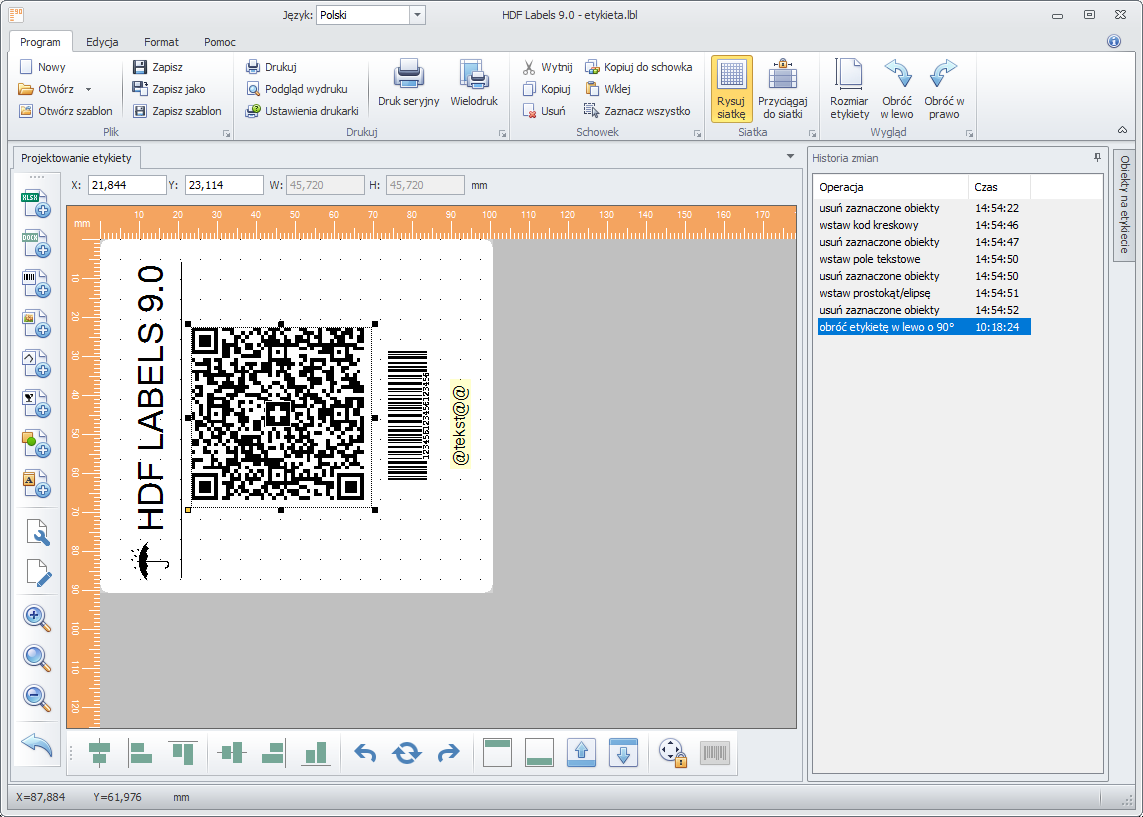
Podczas obracania etykiety obracane są również wszystkie zdefiniowane obiekty.
6.8. Powiększanie i pomniejszanie etykiet
Funkcja powiększania pozwala dokładniej oglądać i pozycjonować obiekty.
- Aby powiększyć widok, kliknij Powiększ (+)na liście obiektów.

- Aby pomniejszyć, kliknij Pomniejsz (-)na liście obiektów.

- Aby wrócić do oryginalnego rozmiaru, kliknij Oryginalny rozmiarna liście obiektów.

Można też powiększyć lub zmniejszyć całe okno programu — przeciągnij prawy dolny róg okna do żądanego rozmiaru.
6.9. Zapisywanie etykiet
Aby zapisać etykietę, wybierz Program > Zapisz. Aby zapisać ją pod inną nazwą — Program > Zapisz jako. Aby zapisać etykietę jako szablon do tworzenia kolejnych etykiet, wybierz Program > Zapisz szablon; takie szablony otwiera się poleceniem Program > Otwórz szablon.
6.10. Drukowanie etykiet
6.10.1. Ustawienia drukarki
Aby zmienić ustawienia drukarki, wybierz Program > Ustawienia drukarki i wskaż żądane parametry.
6.10.2. Podgląd wydruku
Wybierz Program > Podgląd wydruku, aby zobaczyć na ekranie etykietę przed drukowaniem.
Etykieta pojawi się w formacie papieru zdefiniowanym wcześniej w ustawieniach drukarki (patrz podrozdział 6.10.1).
6.10.3. Drukowanie etykiet
Aby wydrukować etykietę, wybierz Program > Drukuj. Pojawi się systemowe okno drukarki Windows, w którym wskazujesz drukarkę docelową i klikasz OK.
Funkcja ta drukuje jedną etykietę na arkuszu. Aby wydrukować kilka etykiet na jednej stronie, wybierz Program > Wielodruk.
6.10.4. Wielodruk
HDF Labels 9 pozwala drukować kilka etykiet na jednym arkuszu — np. wstępnie przycięte etykiety samoprzylepne na formacie A4. Aby uruchomić, wybierz Program > Wielodruk.
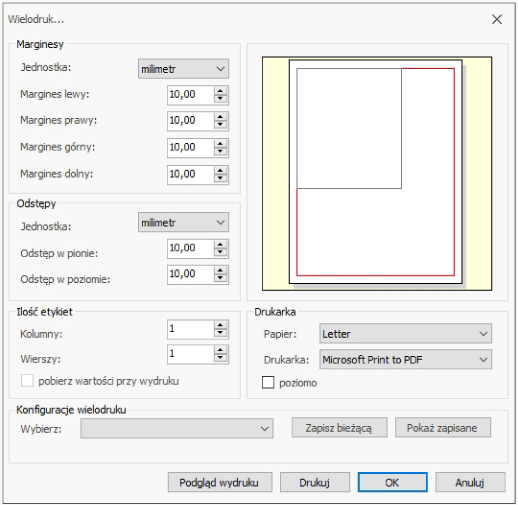
W oknie dialogowym ustawiasz wszystkie parametry wielodruku:
- Jednostka Milimetry, centymetry lub cale.
- Margines lewy Odległość między pierwszą etykietą a lewą krawędzią papieru.
- Margines prawy Odległość między ostatnią etykietą a prawą krawędzią papieru.
- Margines górny Odległość między pierwszą etykietą a górną krawędzią papieru.
- Margines dolny Odległość między ostatnią etykietą a dolną krawędzią papieru.
- Odstęp w pionie Pusty obszar między etykietami w kierunku pionowym.
- Odstęp w poziomie Pusty obszar między etykietami w kierunku poziomym.
- Kolumny Liczba etykiet umieszczonych obok siebie.
- Wiersze Liczba etykiet umieszczonych jedna pod drugą.
- Papier Format papieru drukarki, na której odbędzie się druk.
- Drukarka Drukarka docelowa.
- Poziomo Orientacja papieru.
HDF Labels 9 zapamiętuje te ustawienia podczas zapisywania etykiety, dzięki czemu wielodruk można stosować wielokrotnie bez ponownego wpisywania parametrów.
6.10.5. Druk seryjny
Przy druku seryjnym etykiety mają ten sam układ, ale różne dane zmienne, odczytywane dynamicznie z bazy danych, pliku tekstowego, pliku Excel itp. Zanim wybierzesz druk seryjny, sparametryzuj odpowiednie obiekty, aby powiązać je z danymi zmiennymi (procedura w rozdziale 8 „Wydruk seryjny"). Aby rozpocząć, wybierz Program > Druk seryjny.
7. Praca z obiektami
7.1. Typy obiektów
HDF Labels 9 umożliwia wstawianie następujących typów obiektów: tekst, piktogram, linia, obraz, prostokąt, elipsa, kod kreskowy, szablon xlsx oraz szablon rtf.
7.2. Umieszczanie obiektów
Każdy typ obiektu wstawisz za pomocą ikon po lewej stronie okna programu. Kliknij ikonę odpowiedniego typu, przesuń kursor na pole etykiety i kliknij lewym przyciskiem myszy. W przypadku grafiki najpierw wybierz plik, potem kliknij na etykietę. W przypadku prostokąta lub elipsy możesz drugim kliknięciem przeciągnąć ramkę, a następnie zwolnić przycisk myszy.
7.3. Edycja obiektów
Dla wszystkich typów obiektów dostępne są funkcje: Zaznacz, Wytnij, Wklej, Kopiuj, Usuń, wyrównanie obiektów do lewej / prawej / góry / dołu, Obróć w lewo / prawo o 90 stopni, Centruj obiekty pionowo / poziomo, Obróć o 180 stopni, Przesuń na samą górę / sam dół oraz Przesuń w górę / dół.
7.3.1. Zaznaczanie obiektów
Aby zaznaczyć obiekt, kliknij go lewym przyciskiem myszy. Aby zaznaczyć kilka obiektów, przytrzymaj Ctrl i klikaj kolejne; możesz też objąć obiekty zaznaczeniem, przeciągając wciśniętym lewym przyciskiem myszy. Aby zaznaczyć wszystko, wybierz Program > Zaznacz wszystko.
W menu Edycja dostępne są funkcje Usuń zaznaczenie oraz Odwróć zaznaczenie (zaznaczone obiekty przestają być zaznaczone, a niezaznaczone — zostają zaznaczone).
7.3.2. Wycinanie i usuwanie obiektów
Aby wyciąć obiekty, zaznacz je (jak w rozdziale 7.3.1), kliknij prawym przyciskiem myszy i wybierz Wytnij z menu kontekstowego lub naciśnij Ctrl + X.
Aby usunąć obiekty, zaznacz je, kliknij prawym przyciskiem myszy i wybierz Usuń lub naciśnij Delete.
Różnica: wycięte obiekty pozostają w schowku i można je później wkleić, natomiast usunięte znikają bezpowrotnie.
7.3.3. Kopiowanie obiektów
Aby skopiować obiekty, zaznacz je (jak w rozdziale 7.3.1), kliknij prawym przyciskiem myszy i wybierz Kopiuj lub naciśnij Ctrl + C. Skopiowane obiekty dodasz do etykiety poleceniem Wklej.
7.3.4. Wklejanie skopiowanych lub wyciętych obiektów
Aby dodać obiekty ze schowka, kliknij prawym przyciskiem myszy i wybierz Wklej z menu kontekstowego lub naciśnij Ctrl + V.
7.3.5. Obracanie obiektów
Obiekty można obracać w lewo lub w prawo o 90 stopni. Zaznacz je (jak w rozdziale 7.3.1), kliknij prawym przyciskiem myszy i wybierz Obróć w lewo o 90°, Obróć w prawo o 90° lub Obróć o 180°. Alternatywnie użyj ikon z dolnego paska menu.
W ten sam sposób można obracać teksty i je parametryzować.
7.3.6. Przesuwanie obiektów
Aby przesunąć obiekt, zaznacz go — kursor przybierze kształt dłoni. Naciśnij lewy przycisk myszy, przeciągnij obiekt w docelowe miejsce i zwolnij przycisk.
Obiekty można też pozycjonować precyzyjnie, podając współrzędne w funkcji Rozszerzone właściwości obiektu (patrz odpowiedni rozdział).
7.3.7. Zmiana rozmiaru obiektu
Aby zmienić rozmiar obiektu, zaznacz go — wokół pojawi się ramka z czarnymi uchwytami. Najedź na uchwyt, aż kursor zmieni się w podwójną strzałkę, naciśnij lewy przycisk myszy i przeciągnij do żądanego rozmiaru.
Rozmiar można też doprecyzować wartościami w funkcji Rozszerzone właściwości obiektu.Pola tekstowe można skalować tylko wtedy, gdy są sparametryzowane (przeznaczone do druku seryjnego). Pola ze stałym tekstem automatycznie dopasowują rozmiar do tekstu.Rozmiar kodów kreskowych określa się wyłącznie w Kreatorze kodów kreskowych.
7.3.8. Wyrównywanie obiektów
HDF Labels 9 oferuje funkcje centrowania i automatycznego wyrównywania obiektów względem siebie, dostępne z menu kontekstowego, ikon na dole okna lub menu Format.

- Zaznacz obiekty i wybierz „Centruj obiekty poziomo" z menu kontekstowego lub odpowiednią ikonę z dolnego paska.

- Zaznacz obiekty i wybierz „Centruj obiekty pionowo" z menu kontekstowego lub odpowiednią ikonę z dolnego paska.

- Wszystkie obiekty zostają przesunięte tak, by ich lewy margines zrównał się z lewym marginesem obiektu zaznaczonego jako pierwszy.

- Wszystkie obiekty zostają przesunięte tak, by ich prawy margines zrównał się z prawym marginesem obiektu zaznaczonego jako pierwszy.

- Wszystkie obiekty zostają przesunięte tak, by ich dolny margines zrównał się z dolnym marginesem obiektu zaznaczonego jako pierwszy.

- Wszystkie obiekty zostają przesunięte tak, by ich górny margines zrównał się z górnym marginesem obiektu zaznaczonego jako pierwszy.
7.3.9. Ustalenie kolejności obiektów
HDF Labels 9 automatycznie nadaje każdemu nowemu obiektowi nazwę i poziom. Poziom określa kolejność nakładania się obiektów — obiekt na wyższym poziomie przykrywa te leżące pod nim. Domyślnie obiekt dodany później ma wyższy poziom.
Aby zmienić kolejność, zaznacz obiekt, kliknij prawym przyciskiem myszy i wybierz jedną z opcji:
- Przesuń na sam dół Obiekt trafia pod wszystkie inne obiekty.
- Przesuń w górę Obiekt zostaje przeniesiony w górę o jeden poziom.
- Przesuń w dół Obiekt zostaje przeniesiony w dół o jeden poziom.
- Przesuń na samą górę Obiekt trafia nad wszystkie inne obiekty.
7.3.10. Zakotwiczenie obiektu
Aby zapobiec przypadkowemu przesunięciu obiektu, możesz go zakotwiczyć. Zaznacz obiekt i wybierz Zakotwicz z menu Format. Zakotwiczony obiekt zostanie podświetlony na czerwono na liście obiektów, a obok pojawi się symbol blokady.
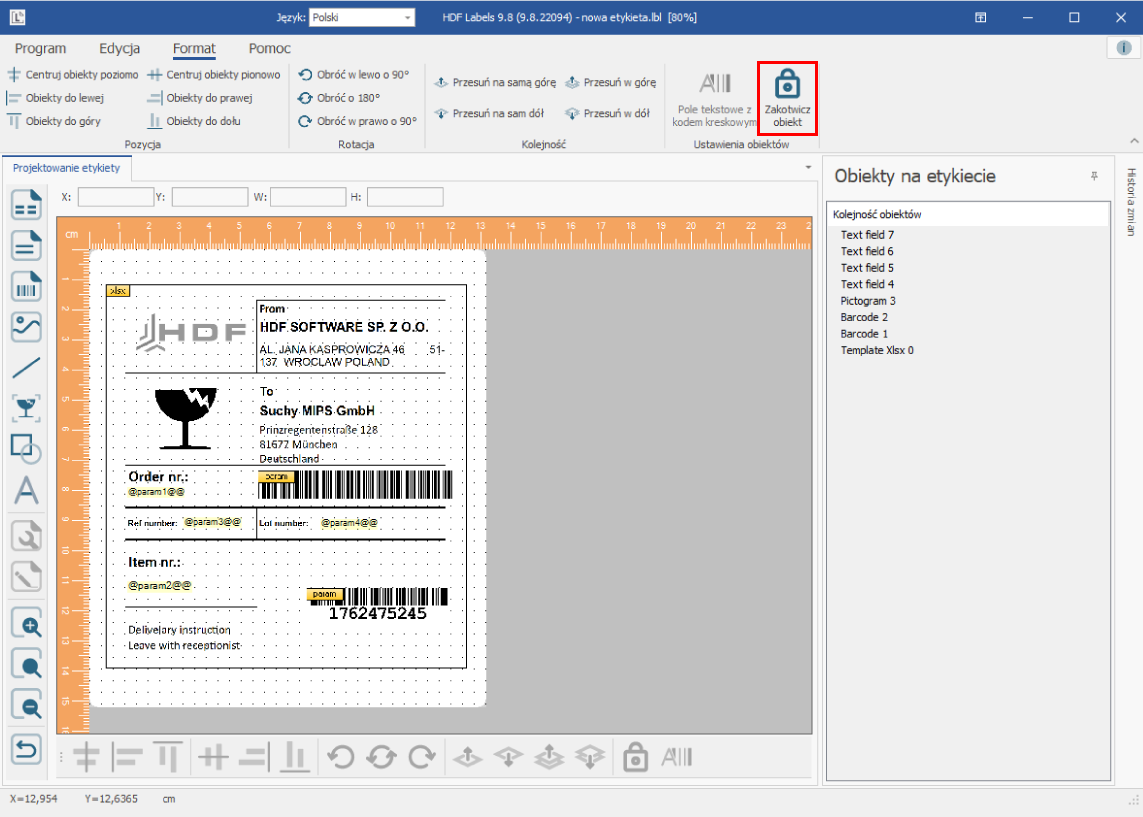
Aby odblokować obiekt, zaznacz go i ponownie kliknij Zakotwicz w menu Format.
7.4. Właściwości obiektu
Wszystkie obiekty dodane do etykiety można edytować, czyli określać ich właściwości.
Po uruchomieniu programu każdy obiekt otrzymuje właściwości standardowe, które potem można zmienić. Po zmianie właściwości każdy kolejny obiekt tego samego typu dziedziczy ostatnio ustawione wartości — można je ponownie zmienić.
7.4.1. Wstawianie i edytowanie linii
Aby wstawić linię, kliknij symbol Linia z lewej listy ikon. Ustaw kursor (w kształcie krzyżyka) w miejscu początku linii, przytrzymaj lewy przycisk myszy i przeciągnij do punktu końcowego, po czym zwolnij przycisk.
Gdy włączona jest funkcja Przyciągaj do siatki, początek i koniec linii zostaną dosunięte do najbliższych punktów siatki. Wygląd linii odpowiada bieżącym właściwościom (domyślnie: czarna, ciągła, grubość 1).
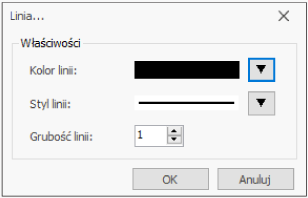
Aby zmienić wygląd linii, a) kliknij ją dwukrotnie, b) zaznacz, kliknij prawym przyciskiem i wybierz Właściwości obiektu, albo c) zaznacz i wybierz Edycja > Właściwości obiektu. W oknie edycji Linii określisz kolor, grubość i typ linii, a następnie klikniesz OK.
7.4.2. Wstawianie i edycja prostokątów / elips
Aby wstawić prostokąt lub elipsę, kliknij symbol Prostokąt / Elipsa z listy ikon. Ustaw kursor (krzyżyk) w miejscu jednego rogu, przytrzymaj lewy przycisk myszy i przeciągnij do przeciwległego rogu, po czym zwolnij przycisk.
Prostokąty i elipsy tworzy ta sama funkcja; obiekt można później zamienić w oknie edycji.Okrąg to szczególna postać elipsy — uzyskasz go, nadając elipsie odpowiedni kształt.
Gdy włączona jest funkcja Przyciągaj do siatki, rogi zostaną dosunięte do punktów siatki. Aby zmienić wygląd obiektu, kliknij go dwukrotnie albo zaznacz i wybierz Format > Właściwości obiektu. Okno edycji wyświetli te same parametry co dla linii (kolor, grubość, styl — patrz rozdział 7.4.1) oraz dodatkowe opcje:
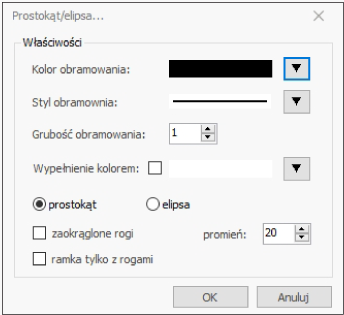
- Wypełnianie Wybierz, jeśli chcesz wypełnić obiekt kolorem. Kolor określisz, zaznaczając obiekt, klikając prawym przyciskiem myszy i wybierając „Wypełnij obiekt". Bez wypełnienia obiekty pozostają przezroczyste i widać przez nie obiekty leżące pod spodem.
- Elipsa Wybierz, aby utworzyć elipsę lub okrąg.
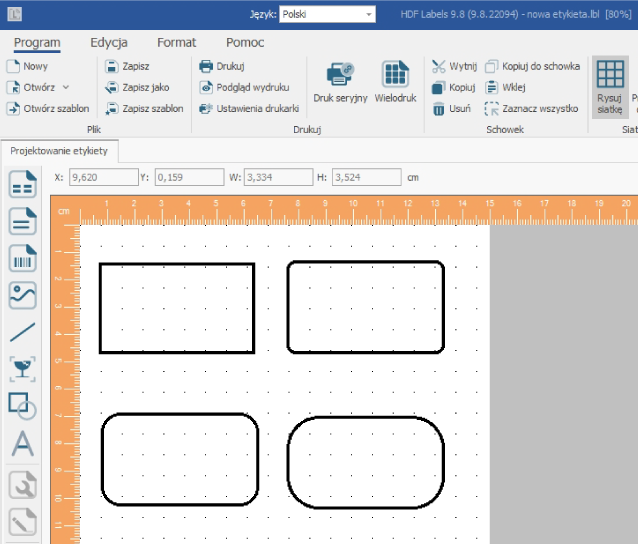
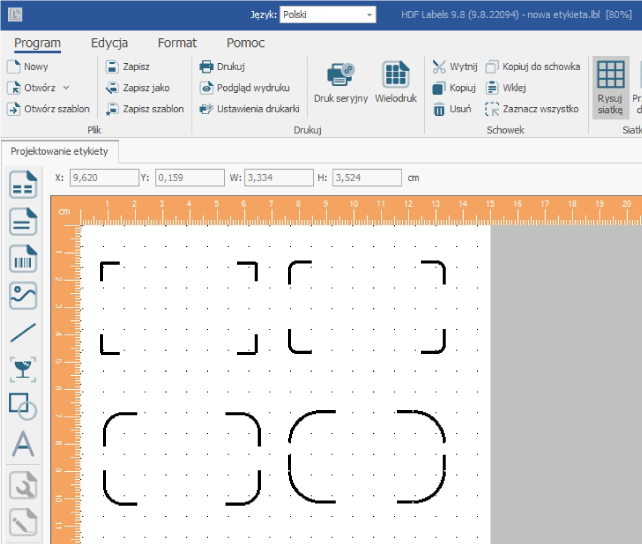
- Prostokąt Wybierz, aby utworzyć prostokąt. Prostokąt oferuje dodatkowe opcje: Zaokrąglone rogi i Ramka tylko z rogami.
- Zaokrąglone rogi Zaokrągla rogi prostokąta. W oknie określisz Promień wyznaczający krzywiznę rogów.
- Ramka tylko z rogami Rysuje wyłącznie narożniki ramki. Polem Promień określisz krzywiznę rogów.
7.4.3. Wstawianie i edytowanie pól tekstowych
Aby wstawić pole tekstowe, kliknij symbol Pole tekstowe z listy ikon. Ustaw kursor (krzyżyk) w miejscu lewego górnego rogu pola i zwolnij przycisk. Pole wypełni się początkowo słowami „Pole tekstowe".
Gdy włączona jest funkcja Przyciągaj do siatki, lewy górny róg zostanie dosunięty do najbliższego punktu siatki. Wygląd pola odpowiada bieżącym właściwościom (domyślnie: czcionka Microsoft Sans Serif, rozmiar 9, kolor czarny).
Aby zmienić wygląd pola, kliknij je dwukrotnie albo zaznacz i wybierz Edycja > Właściwości obiektu. W oknie edycji określisz typ i styl czcionki, rozmiar oraz kolor, a następnie klikniesz OK.
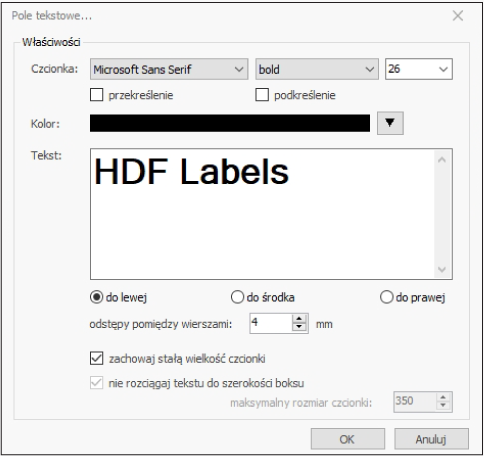
- Typ czcionki Wybierz krój, styl (zwykły, pogrubiony, kursywa) i rozmiar czcionki. Dodatkowo możesz włączyć Przekreślenie lub Podkreślenie tekstu.
- Kolor Kliknij strzałkę obok pola, aby wybrać kolor tekstu.
- Tekst Wpisz treść pola — może mieć kilka wierszy. Pole automatycznie dopasowuje rozmiar do tekstu; trzema przyciskami poniżej wyrównasz tekst do lewej, prawej lub wyśrodkujesz. Jeśli tekst ma pochodzić dynamicznie z pliku danych podczas drukowania, sparametryzuj pole, nadając mu nazwę parametru. Dwa pola z tą samą nazwą parametru otrzymają przy druku seryjnym ten sam tekst (temat rozwinięty w rozdziale „Wydruk seryjny").
- Stała wielkość czcionki Dotyczy tylko pól sparametryzowanych. Po zaznaczeniu czcionka zachowuje stały rozmiar niezależnie od długości tekstu; bez zaznaczenia tekst dopasowuje się do rozmiaru pola.
- Nie rozciągać tekstu do szerokości boksu Dotyczy tylko pól sparametryzowanych. Po zaznaczeniu tekst skalowany jest proporcjonalnie; bez zaznaczenia jest dopasowywany (rozciągany) do pola niezależnie od proporcji.
- Maks. rozmiar czcionki Określa górny limit rozmiaru czcionki przy automatycznej regulacji.
Zmienne można wstawiać wprost do tekstu — muszą zaczynać się znakiem „@" i kończyć „@@". Obsługę pustych zmiennych (usuwanie pustych miejsc lub linii) ustawisz w Pomoc > Ustawienia programu, zakładka Inne.
7.4.4. Wstawianie obrazów
Aby wstawić obraz, kliknij symbol Obrazek na pasku po lewej stronie. W oknie systemu Windows wskaż plik i kliknij Otwórz (lub kliknij go dwukrotnie). Kursor przybierze kształt krzyżyka — ustaw go w miejscu lewego górnego rogu obrazu i naciśnij lewy przycisk myszy.
Obsługiwane formaty obrazów: PNG, BMP, JPG i GIF.
7.4.5. Wprowadzanie piktogramów
Piktogramy to symbole często używane w przemyśle opakowaniowym i transporcie do oznaczania produktów. Dostępne gotowe piktogramy:
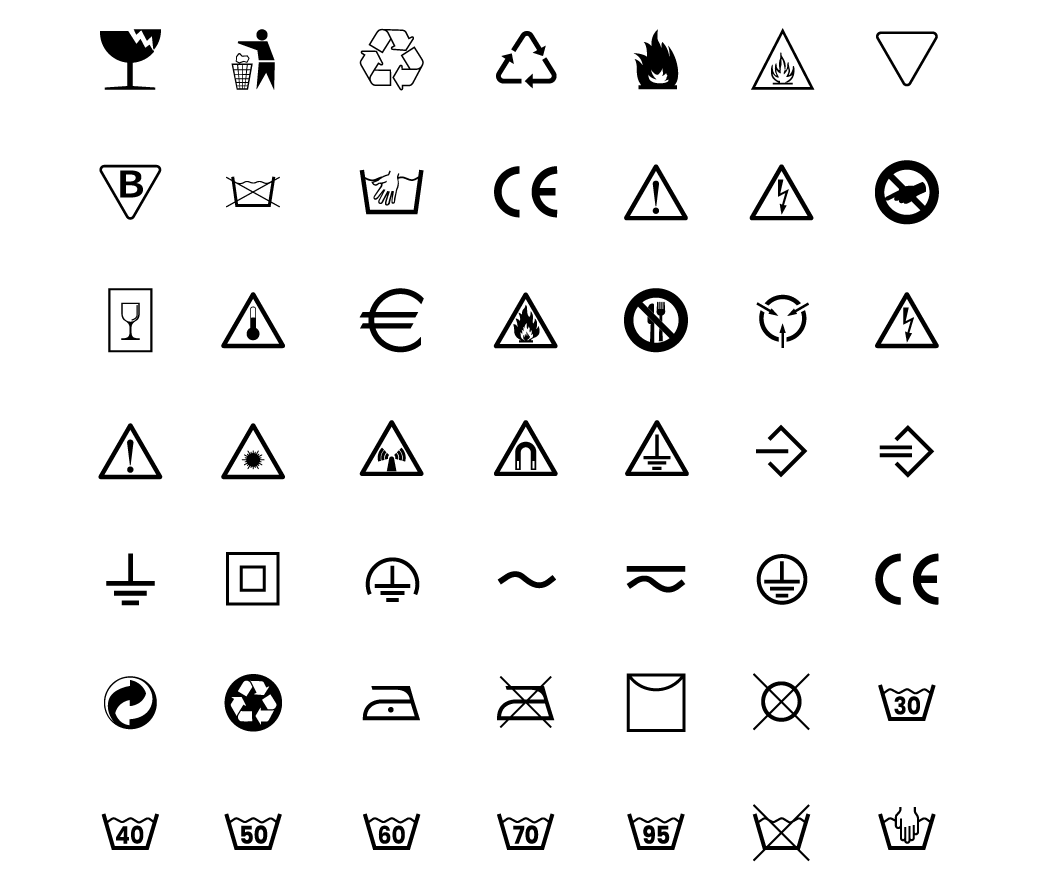
Aby wstawić piktogram, kliknij symbol Piktogram na pasku narzędzi. Kursor przybierze kształt krzyżyka — ustaw go w miejscu lewego górnego rogu piktogramu i naciśnij lewy przycisk myszy. Aby wybrać inny piktogram, zaznacz go na liście i kliknij Wybierz lub kliknij dwukrotnie.
7.4.6. Wprowadzanie kodów kreskowych
HDF Labels 9 ma wydajny moduł kodów kreskowych, obsługujący wiele symbolik. Dostępne są liczne kody 1D (np. Code 39, Code 128) oraz kody 2D (PDF417, Datamatrix, Maxicode, QR Code, Aztec i inne).
Aby dodać kod kreskowy, kliknij symbol Kod kreskowy na pasku po lewej stronie, przesuń krzyżyk w miejsce lewego górnego rogu kodu i naciśnij lewy przycisk myszy. Dodany zostanie kod standardowy lub ostatnio używany. Aby wyświetlić inny, kliknij dwukrotnie dodany kod — uruchomi się Kreator kodów kreskowych (opisany w rozdziale „Kreator kodów kreskowych").
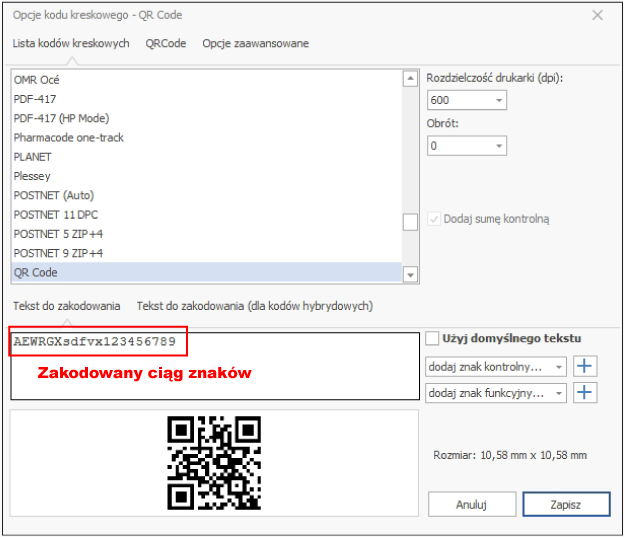
Jeśli kod ma zakodować wartość stałą (np. numer EAN produktu), wpisz ją w odpowiednie pole Kreatora. Jeśli kod ma kodować wartość zmienną podczas druku seryjnego, wpisz przykładowy tekst o zbliżonej długości — zobaczysz podgląd docelowego rozmiaru kodu. Parametr zmiennej ustawia się funkcją Rozszerzone właściwości obiektu z menu kontekstowego.
Ze względów jakościowych kodów kreskowych nie wolno rozciągać myszą. Ich szerokość i wysokość określa się wyłącznie w Kreatorze kodów kreskowych.
7.4.7. Wstawianie szablonu xlsx
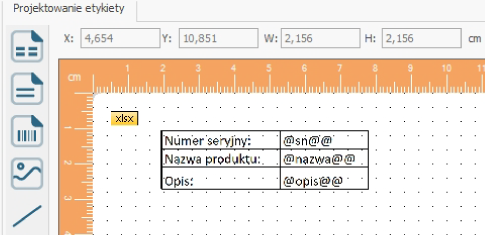
Aby utworzyć szablon XLSX na etykiecie, wybierz z bocznego paska narzędzi „Szablon xlsx". Po dwukrotnym kliknięciu obszaru roboczego otworzy się okno edycji arkusza kalkulacyjnego, w którym tworzysz etykiety z określonymi parametrami.
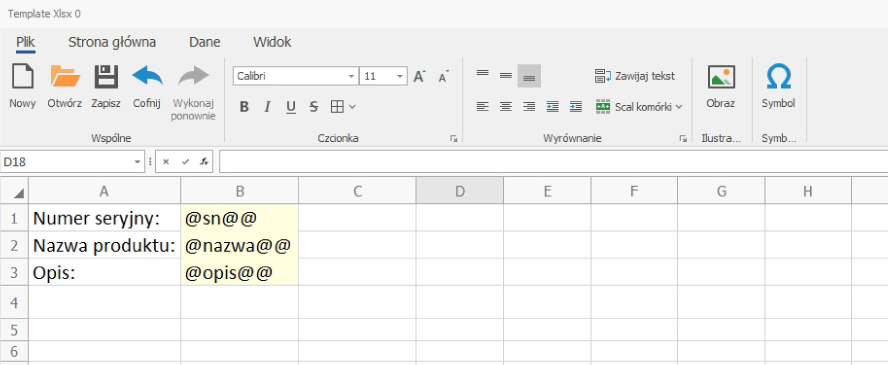
Po wprowadzeniu danych kliknij „Zapisz" — w oknie roboczym pojawi się podgląd szablonu etykiety.
7.4.8. Wstawianie szablonu rtf
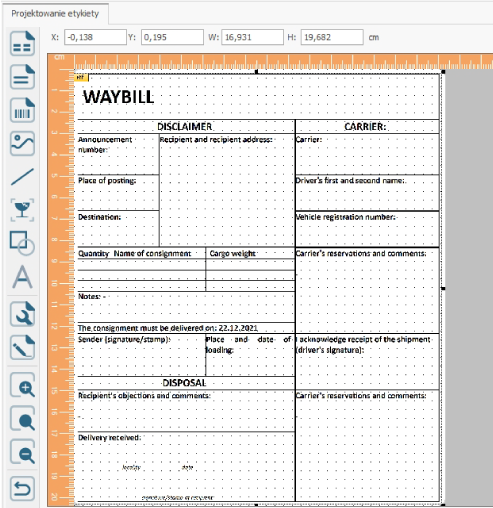
Aby utworzyć szablon RTF na etykiecie, wybierz z bocznego paska narzędzi „Szablon rtf". Po dwukrotnym kliknięciu obszaru roboczego otworzy się okno edycji dokumentu tekstowego.
Opcje szablonu RTF pozwalają na zaawansowaną edycję tekstu: pogrubienie, kursywę, podkreślenie, justowanie, wypunktowania, indeksy górne i dolne.
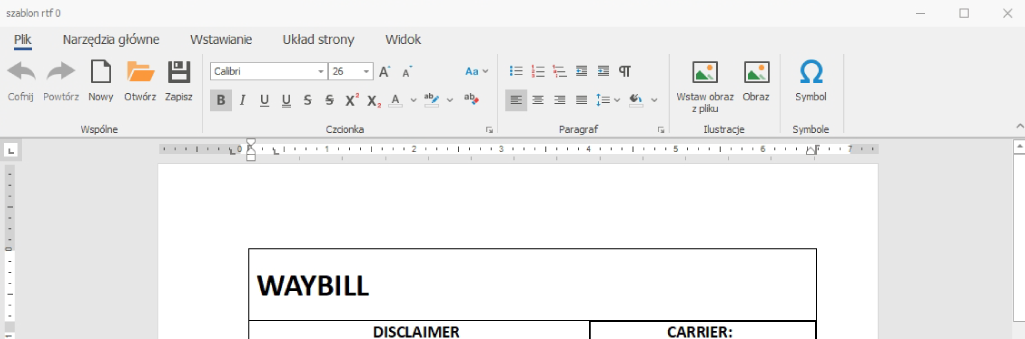
Po wprowadzeniu danych i sformatowaniu tekstu kliknij „Zapisz" — w oknie roboczym pojawi się podgląd szablonu etykiety.
7.5. Zaawansowane właściwości obiektu
Rozszerzone właściwości obiektu służą przede wszystkim do precyzyjnego określenia rozmiaru i położenia obiektów. Dla pól tekstowych, obrazów i kodów kreskowych można też ustalić, czy obiekt jest wypełniany danymi zmiennymi podczas druku seryjnego.
7.5.1. Zaawansowane właściwości linii
Aby zdefiniować zaawansowane właściwości linii, zaznacz ją, kliknij prawym przyciskiem myszy i wybierz Rozszerzone właściwości obiektu.
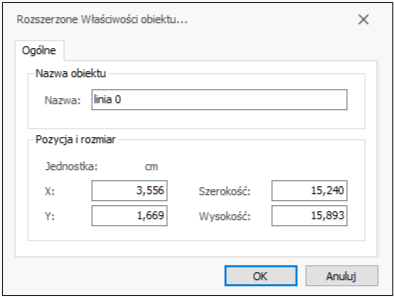
- Nazwa Nazwa obiektu, generowana automatycznie i wyświetlana na liście obiektów; ułatwia identyfikację.
- X Poziome położenie początku linii (od lewej).
- Y Pionowe położenie początku linii (od góry).
- Szerokość Długość linii.
- Wysokość Pionowy odstęp między początkiem a końcem linii. Wartość „0" oznacza linię poziomą; inna wartość — linię pochyłą.
7.5.2. Zaawansowane właściwości prostokątów i elips
Aby zdefiniować rozszerzone właściwości prostokąta lub elipsy, zaznacz obiekt, kliknij prawym przyciskiem myszy i wybierz Rozszerzone właściwości obiektu.
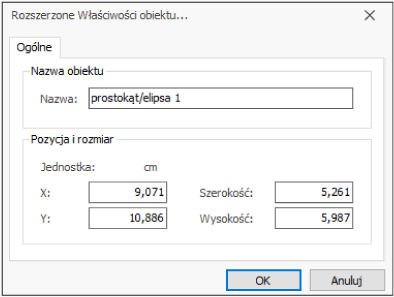
- Nazwa Nazwa obiektu, generowana automatycznie i wyświetlana na liście obiektów.
- X Poziome położenie lewego górnego rogu prostokąta (dla elipsy — rogu wirtualnego prostokąta ją otaczającego).
- Y Pionowe położenie lewego górnego rogu prostokąta (dla elipsy — jak wyżej).
- Szerokość Szerokość prostokąta lub elipsy.
- Wysokość Wysokość prostokąta lub elipsy.
7.5.3. Zaawansowane właściwości pól tekstowych
Aby zdefiniować zaawansowane właściwości pola tekstowego, zaznacz obiekt, kliknij prawym przyciskiem myszy i wybierz Rozszerzone właściwości obiektu. Pojawi się okno z trzema zakładkami.
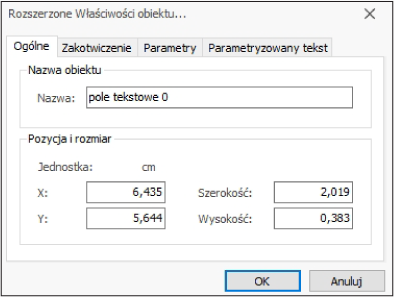
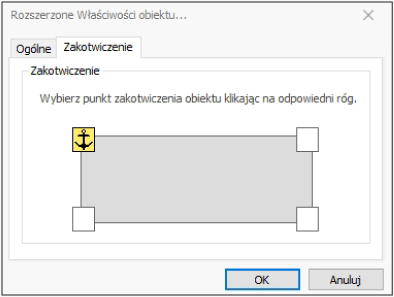
Zakotwiczenie: punkt kotwiczenia pozostaje stały, gdy pole tekstowe rozszerza się podczas druku seryjnego ze względu na długość tekstu. Kliknij odpowiedni róg, aby określić punkt kotwiczenia.
- Nazwa Nazwa obiektu, generowana automatycznie i wyświetlana na liście obiektów. Można ją zmienić, ale wewnętrzny numer obiektu pozostaje przypisany na stałe. Numer pola tekstowego sprawdzisz, naciskając Alt+F9 w edycji etykiet (ponowne Alt+F9 wraca do nazw pól).
- X Poziome położenie lewego górnego rogu pola tekstowego.
- Y Pionowe położenie lewego górnego rogu pola tekstowego.
- Szerokość Szerokość pola tekstowego.
- Wysokość Wysokość pola tekstowego.
- Parametry Wpisanie nazwy parametru oznacza, że pole będzie wypełniane danymi zmiennymi podczas druku seryjnego. Parametr musi zaczynać się od „@" i kończyć „@@" (przy jednym parametrze znaki te są dodawane automatycznie po kliknięciu OK).
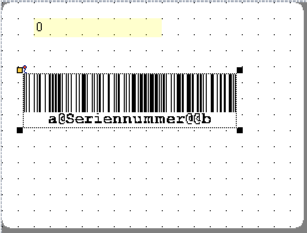
Przypisanie parametru zapisuje jedynie, że to pole zmiennej. Powiązanie z konkretnym polem pliku druku seryjnego lub bazy danych definiuje się później (patrz rozdział „Wydruk seryjny").W jednym polu tekstowym można wpisać kilka parametrów — każdy osobno otoczony znakami @…@@, np. @kodpocztowy@@, @miejsce@@.
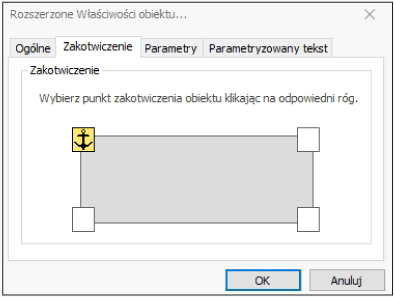
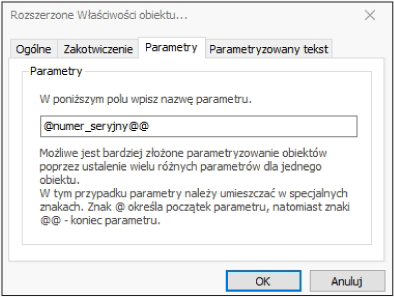
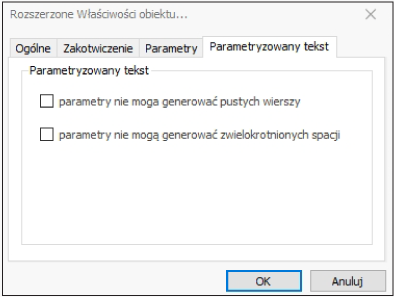
- Parametryzowany tekst Wpisanie nazwy parametru oznacza, że pole będzie wypełniane danymi zmiennymi podczas druku seryjnego. Parametr musi zaczynać się od „@" i kończyć „@@" (przy jednym parametrze znaki dodawane są automatycznie po kliknięciu OK).
7.5.4. Zaawansowane właściwości piktogramów i obrazów
Aby zdefiniować rozszerzone właściwości piktogramu lub obrazu, zaznacz obiekt, kliknij prawym przyciskiem myszy i wybierz Rozszerzone właściwości obiektu. Pojawi się okno z dwiema zakładkami.
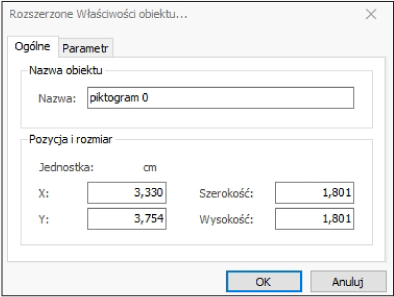
- Nazwa Nazwa obiektu, generowana automatycznie i wyświetlana na liście obiektów.
- X Poziome położenie lewego górnego rogu obrazu lub piktogramu.
- Y Pionowe położenie lewego górnego rogu obrazu lub piktogramu.
- Szerokość Szerokość obrazu lub piktogramu.
- Wysokość Wysokość obrazu lub piktogramu.
Podanie wysokości i szerokości może obraz pomniejszyć, powiększyć lub zniekształcić.
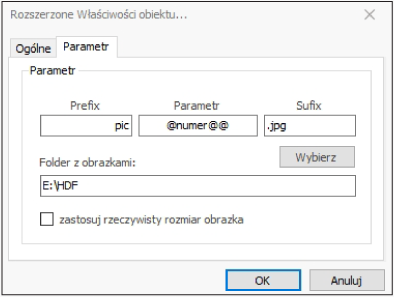
W zakładce parametryzowania obrazu nazwa pliku jest generowana dynamicznie podczas druku seryjnego, a pasujący obraz zostaje automatycznie podłączony do etykiety:
- Prefix Jeśli nazwa każdego pliku obrazu zaczyna się tym samym przedrostkiem (np. PIC), wpisz go tutaj.
- Parameter Nazwa parametru, powiązana później z nazwą pliku do druku seryjnego, bazą danych lub licznikiem. Musi być otoczona znakami @…@@, np. @numer@@.
- Suffix Jeśli wszystkie obrazy mają ten sam przyrostek, wpisz go tutaj. Sufiks musi zawierać rozszerzenie pliku.
- Folder z obrazkami Pełna ścieżka do katalogu z obrazami. Wszystkie obrazy użyte do wydruku muszą znajdować się w tym samym katalogu.
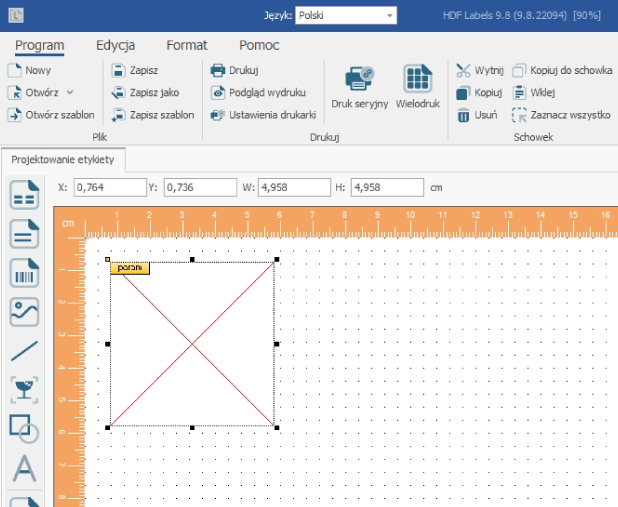
Prefiks i przyrostek przydają się, gdy nazwy plików powstają według schematu, np. PIC012345.JPG — wtedy wpisujesz prefiks PIC, a parametr wiążesz z licznikiem.Po parametryzacji program nie wyświetla obrazu, lecz przekreślony kwadrat z dopiskiem „param".
7.5.5. Zaawansowane właściwości kodów kreskowych
Aby zdefiniować zaawansowane właściwości kodu kreskowego, zaznacz obiekt, kliknij prawym przyciskiem myszy i wybierz Rozszerzone właściwości obiektu. Pojawi się okno z trzema zakładkami.
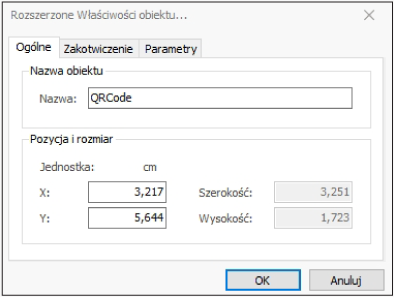
- Nazwa Nazwa obiektu, generowana automatycznie i wyświetlana na liście obiektów.
- X Poziome położenie lewego górnego rogu kodu kreskowego.
- Y Pionowe położenie lewego górnego rogu kodu kreskowego.
- Szerokość Niedostępna — ze względów jakościowych szerokość pasków i odstępów określa się tylko w Kreatorze kodów kreskowych; całkowita szerokość zależy też od ilości kodowanych danych.
- Wysokość Niedostępna — wysokość określa się tylko w Kreatorze kodów kreskowych.
- Zakotwiczenie Punkt kotwiczenia pozostaje stały, gdy kod rozszerza się ze względu na ilość danych podczas druku seryjnego. Kliknij odpowiedni róg, aby go określić.
- Parameter Wpisanie nazwy parametru oznacza, że kod będzie kodował dane zmienne podczas druku seryjnego. Parametr musi zaczynać się od „@" i kończyć „@@" (przy jednym parametrze znaki dodawane są automatycznie po kliknięciu OK).
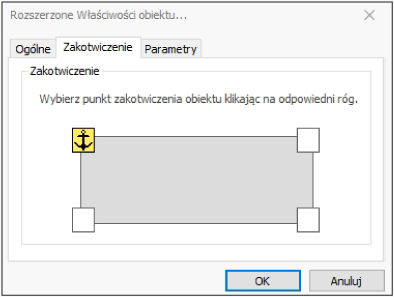
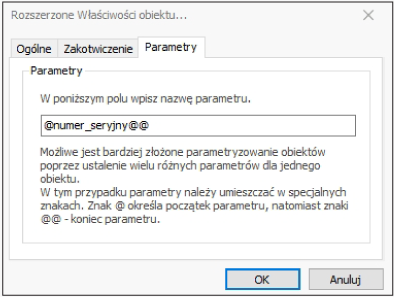
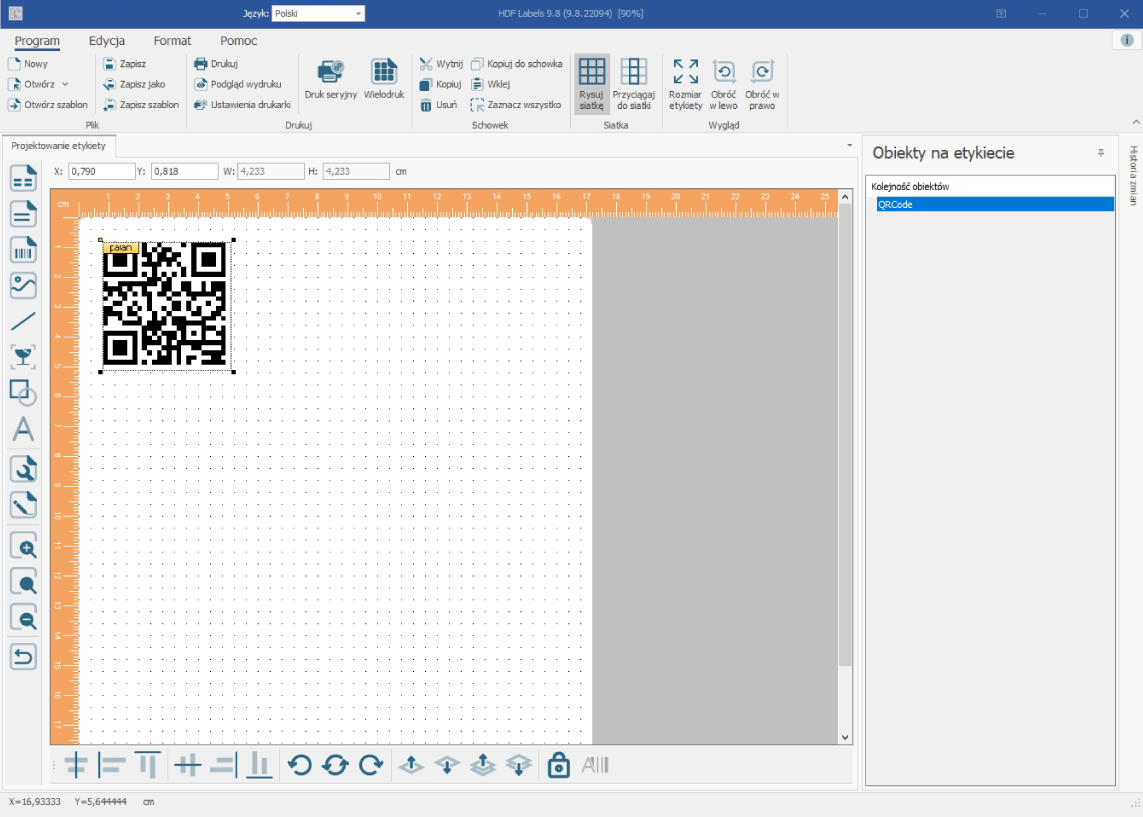
Można wpisać kilka parametrów dla jednego kodu, każdy osobno otoczony znakami @…@@, np. @numer produktu@@@numer seryjny@@.Dopisek „param" oznacza, że obiekt został sparametryzowany.
7.5.6. Zaawansowane właściwości szablonów xlsx i rtf
Aby zdefiniować rozszerzone właściwości szablonu xlsx lub rtf, zaznacz obiekt, kliknij prawym przyciskiem myszy i wybierz Rozszerzone właściwości obiektu. Pojawi się okno z dwiema zakładkami.
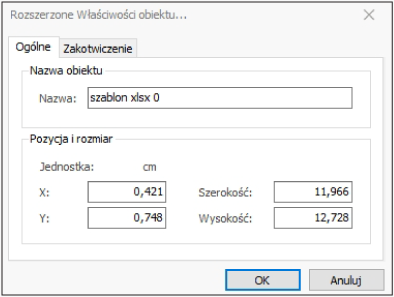
- Nazwa Nazwa obiektu, generowana automatycznie i wyświetlana na liście obiektów.
- X Poziome położenie lewego górnego rogu szablonu.
- Y Pionowe położenie lewego górnego rogu szablonu.
- Szerokość Szerokość szablonu.
- Zakotwiczenie Punkt kotwiczenia pozostaje stały, gdy szablon rozszerza się podczas druku seryjnego ze względu na długość tekstu. Kliknij odpowiedni róg, aby go określić.
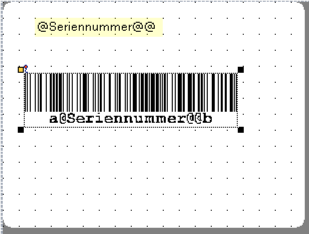
7.6. Powiązanie sparametryzowanego pola tekstowego z kodem kreskowym
Pole tekstowe można automatycznie powiązać z kodem kreskowym, bez dodatkowej parametryzacji kodu.
- Wstaw pole tekstowe i przypisz mu parametr (np.
@numerseryjny@@). - Wstaw kod kreskowy i zdefiniuj jego właściwości.
- Zaznacz jednocześnie pole tekstowe i kod kreskowy (z wciśniętym Ctrl), kliknij prawym przyciskiem myszy i wybierz z menu kontekstowego Pole tekstowe z kodem kreskowym.
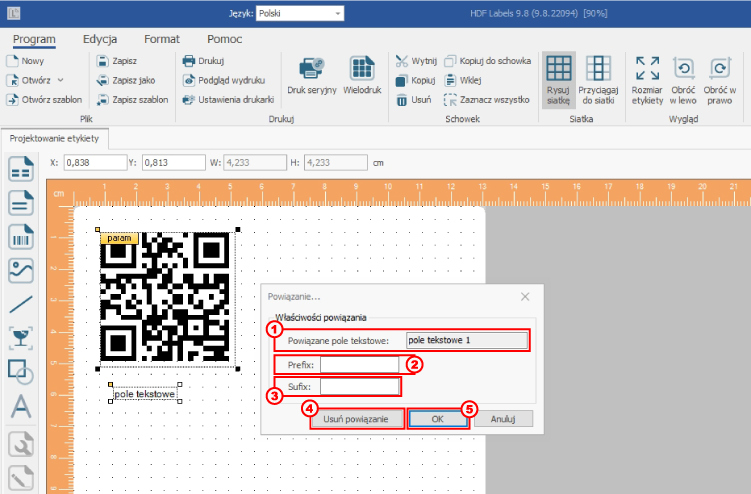
- W oknie Powiązanie znajdziesz nazwę powiązanego pola tekstowego w polu Powiązane pole tekstowe (1).
- Zakodowany tekst z pola możesz rozszerzyć przedrostkiem (2) i przyrostkiem (3) — zostaną one zakodowane w kodzie podczas druku. Upewnij się, że prefiks i przyrostek należą do puli znaków wybranej symboliki (np. Code 2/5 Interleaved koduje tylko cyfry — znaki literowe zostałyby zignorowane).
- Kliknij OK (4), aby zakończyć.
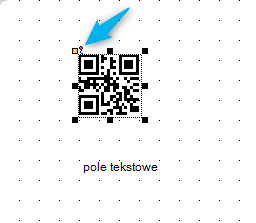
- Kod kreskowy zostanie oznaczony dodatkowym symbolem w lewym górnym rogu, co potwierdza powiązanie z polem tekstowym.
- Aby usunąć powiązanie, zaznacz sam kod kreskowy (bez pola tekstowego), kliknij prawym przyciskiem myszy, ponownie wybierz Pole tekstowe z kodem kreskowym, a następnie kliknij Usuń powiązanie (5).
8. Wydruk seryjny
Seryjny wydruk etykiet oznacza druk całej serii etykiet o tym samym układzie, ale wypełnionych danymi zmiennymi. Dane te mogą pochodzić np. z pliku tekstowego lub bazy danych i są dynamicznie wstawiane do etykiety podczas drukowania. Danymi zmiennymi można wypełniać pola tekstowe, obrazy i kody kreskowe.
Przed drukiem seryjnym sparametryzuj przynajmniej jeden taki obiekt (jak w rozdziale „Zaawansowane właściwości obiektu"). „Sparametryzowany" oznacza, że obiekt zamiast wartości stałej ma parametr, który przed wydrukiem łączy się z polem do druku seryjnego.
Plik do druku seryjnego zawiera ustrukturyzowane dane: może to być plik tekstowy z polami rozdzielonymi separatorem, plik Excel albo baza danych połączona przez ODBC. HDF Labels 9 obsługuje też druk seryjny przez automatyczną numerację oraz bezpośrednie wpisywanie wartości podczas drukowania.
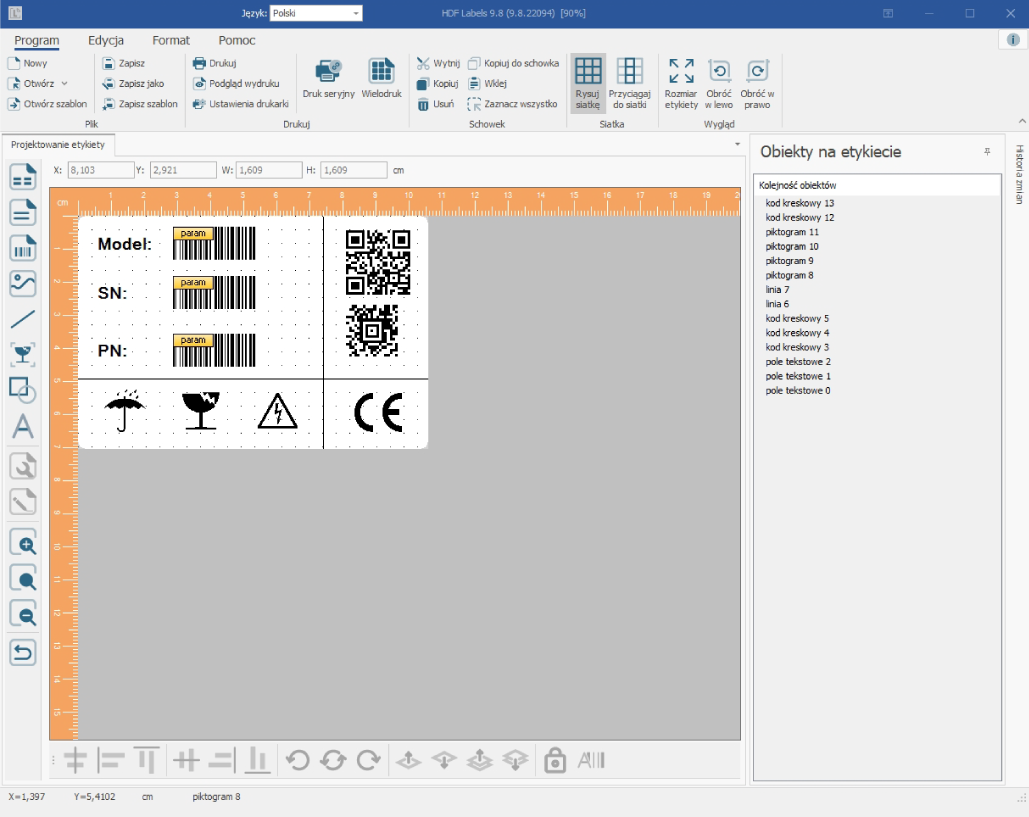
W poniższym przykładzie używamy etykiety z trzema sparametryzowanymi kodami 1D (parametry „Model", „Numer seryjny", „Numer produktu") oraz jednym kodem 2D QR, kodującym te same parametry w jednym kodzie.
Aby rozpocząć druk seryjny, wybierz Program > Druk seryjny. Pojawi się okno dialogowe:
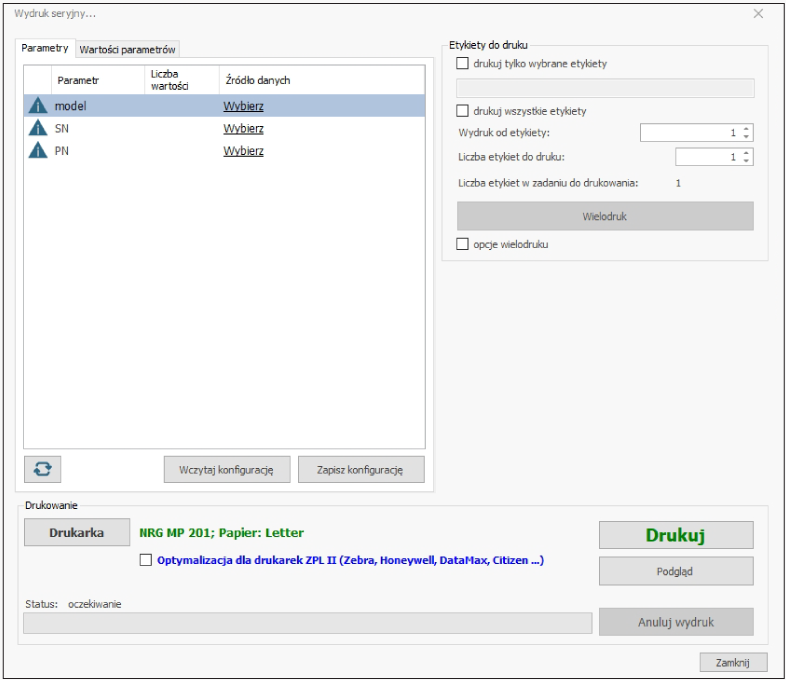
- Najpierw określ, jak każdy parametr ma być wypełniany danymi zmiennymi: przez numerację, datę, bazę danych, plik tekstowy lub tabelę Excel (szczegóły w rozdziale „Określenie źródła danych dla parametrów").
- Po przypisaniu danych odpowiednie informacje pojawią się na liście parametrów (1).
- Konfigurację można zapisać przyciskiem Zapisz konfigurację (2) i wczytać później przyciskiem Wczytaj konfigurację (3) przy innej etykiecie używającej tych samych nazw parametrów.
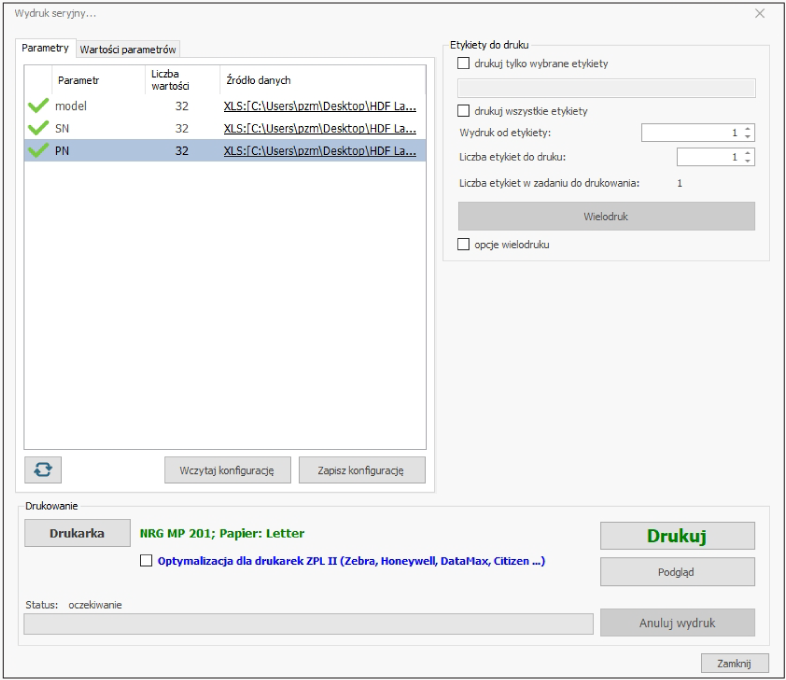
Po wczytaniu konfiguracji wszystkie bazy danych i linki do plików są przywracane automatycznie — pod warunkiem że źródła danych pozostają w pierwotnych miejscach, a etykieta używa identycznych nazw parametrów co plik konfiguracyjny.
- Kliknij Drukarka (4), aby wybrać drukarkę docelową i jej ustawienia.
- Określ, które etykiety drukować:
- tylko wybrane etykiety (1): z zakresu (np. 2-5), konkretne (np. 2, 6, 9), stała liczba (np. 1×10) lub wielokrotność zakresu (np. 2-5×10),
- wszystkie etykiety (2),
- określona liczba etykiet, licząc od podanej (3),
- wielokrotne drukowanie (4) — kilka etykiet na stronę (np. na przyciętych arkuszach A4); po zaznaczeniu pojawi się okno ustawień wielodruku.
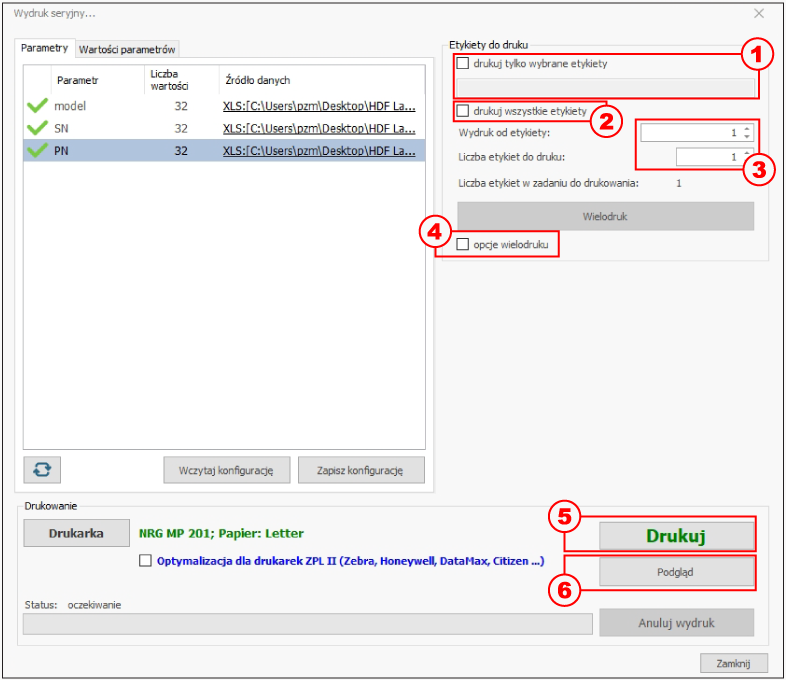
- Aby zobaczyć podgląd pierwszej strony, kliknij Podgląd (5).
- Aby rozpocząć druk seryjny, kliknij Drukuj (6).
Wartości parametrów
W zakładce Wartości parametrów możesz ręcznie wybrać etykiety do druku, korzystając z zaawansowanych filtrów i wyszukiwarki; każdą kolumnę danych można posortować.
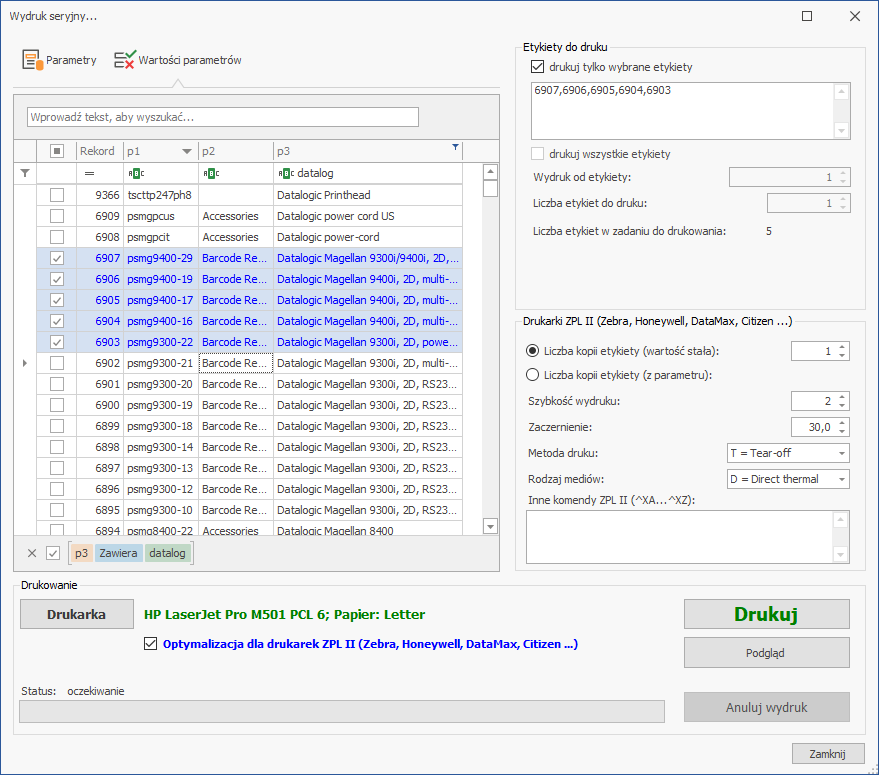
Optymalizacja wydruku seryjnego dla drukarek ZPL II
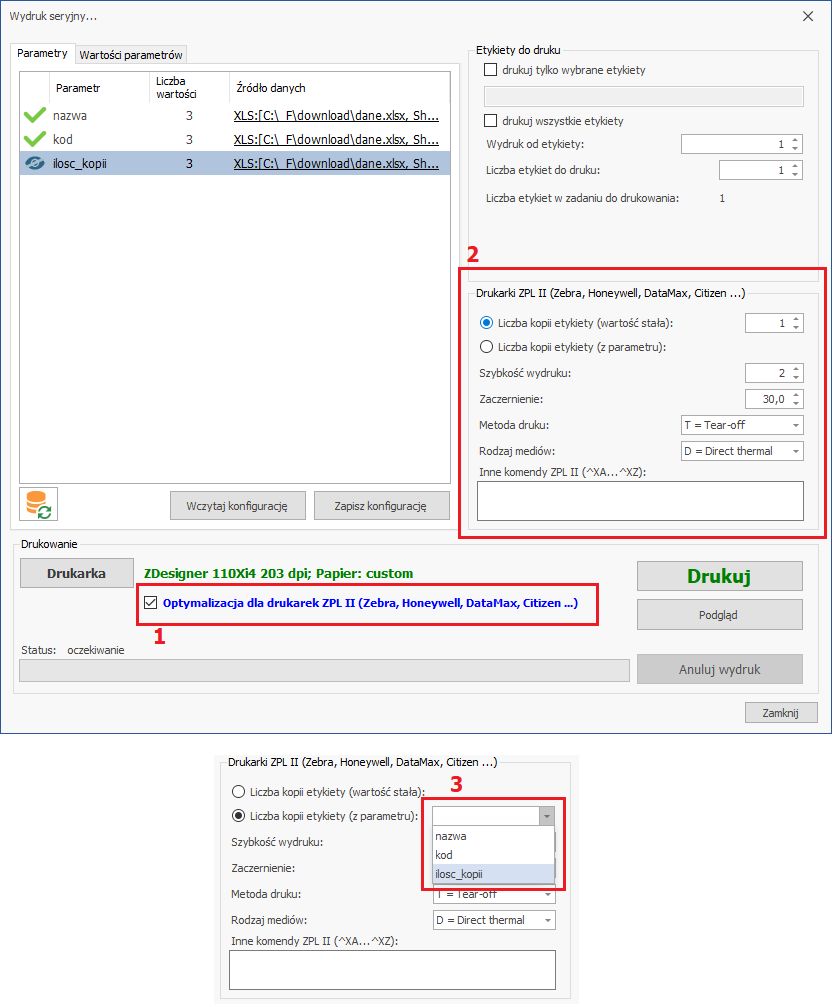
Program obsługuje drukarki korzystające z języka ZPL II (Zebra, Honeywell, DataMax, Citizen i inne). Aby zoptymalizować druk seryjny na takiej drukarce, zaznacz pole Optymalizacja dla drukarek ZPL II (1) i rozwiń menu ustawień (2). Funkcja działa tylko z drukarkami zgodnymi z ZPL II — wcześniej upewnij się, że drukarka ma włączoną emulację ZPL II, inaczej może wystąpić błąd wydruku.
W menu dostępne są opcje:
- Liczba kopii etykiety (wartość stała) Określa, ile kopii każdej utworzonej etykiety zostanie wydrukowanych.
- Liczba kopii (z parametru) Każdej etykiecie można przypisać indywidualną liczbę kopii, pobieraną z parametru (np. z kolumny „Ilość kopii" w arkuszu Excel). Parametr musi istnieć na etykiecie, ale nie musi być widoczny na wydruku (wybierz Źródło danych > Rodzaj danych > Nie drukuj wartości na etykiecie).
- Szybkość wydruku Prędkość druku w jednostkach ZPL II (zwykle cale/sekundę).
- Zaczernienie Poziom zaczernienia etykiety — im wyższy, tym wyraźniejszy wydruk.
- Metoda wydruku Dla drukarek ZPL II: T (oderwanie), P (odklejenie), R (przewinięcie taśmy), A (aplikator), C (obcinak), D (opóźniony obcinak), F (moduł RFID).
- Rodzaj mediów D (druk termiczny) lub T (druk termotransferowy).
8.1. Określenie źródła danych dla parametrów
HDF Labels 9 automatycznie rozpoznaje parametry przypisane podczas projektowania etykiety i pokazuje je na liście parametrów. Przed drukiem seryjnym określ, jakimi danymi każdy parametr ma być wypełniany.
Dla każdego parametru zdefiniuj źródło danych — mogą to być numery seryjne, bieżąca data, wartość z bazy danych, z pliku tekstowego, z arkusza Excel, dane wpisywane ręcznie lub znaki specjalne. Kliknij Wybierz obok nazwy parametru, aby określić źródło.
Procedurę powtórz osobno dla każdego parametru — dzięki temu różne pola mogą pochodzić z różnych źródeł.
Procedura tworzenia wydruków seryjnych w HDF Labels:
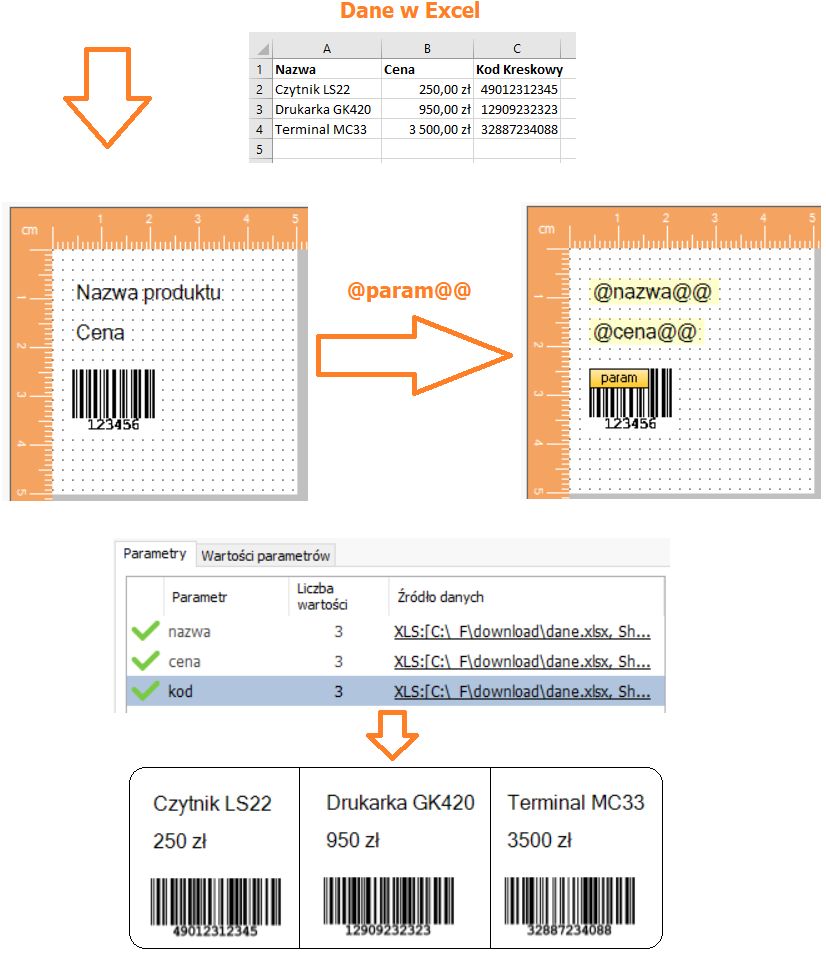
- Utwórz w Excelu arkusz z danymi do umieszczenia na etykietach. Przykładowo dla etykiet z nazwą produktu, ceną i kodem kreskowym stwórz trzy kolumny z nagłówkami Nazwa, Cena i Kod kreskowy, wypełnij je i zapisz arkusz.
- W HDF Labels utwórz odpowiadające im obiekty: pole tekstowe Nazwa produktu, pole tekstowe Cena oraz Kod kreskowy. Sparametryzuj je (prawy przycisk myszy > Rozszerzone właściwości obiektu > Parametry > Nazwa parametru), np. pole Cena jako
@cena@@. - Połącz sparametryzowane pola z odpowiednimi kolumnami arkusza. Wybierz Wydruk seryjny > Parametry > Źródło danych, rozwiń Rodzaj danych i wybierz Dane z arkusza Excel. Wgraj plik, zaznacz „pierwszy wiersz zawiera nazwy kolumn", wskaż arkusz i kolumnę odpowiednią dla danego parametru, a następnie kliknij OK. Powtórz dla wszystkich trzech parametrów.
- W efekcie otrzymasz trzy różne etykiety, każda z wartościami zgodnymi z arkuszem. Podejrzyj je w Podglądzie — to etykiety dynamiczne: wartości parametrów się zmieniają, a szablon pozostaje stały.
Przycisk Odśwież (w lewym dolnym rogu okna Wydruk seryjny > Parametry) automatycznie pobiera zmiany wprowadzone w arkuszu Excel będącym źródłem danych.
8.1.1. Numeracja
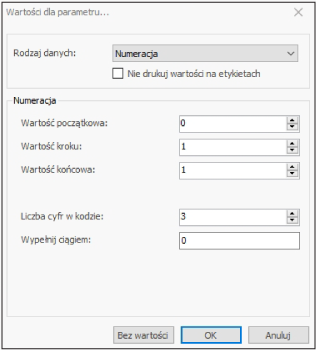
Aby przypisać parametrowi numer seryjny, wybierz Numeracja w polu Rodzaj danych i podaj wartość początkową, wartość kroku oraz wartość końcową.
W polu Liczba cyfr w kodzie określisz długość pola wartości, a w polu Wypełnij ciągiem — znak wypełnienia. Przykładowo: wartość 17, długość pola 8, znak wypełnienia 0 daje wynik 00000017.
Aby wartości nie były widoczne na wydruku, zaznacz Nie drukuj wartości na etykietach — parametr zostanie zachowany w projekcie, ale nie pojawi się na wydruku.
8.1.2. Dane z bazy danych
Po wybraniu Rodzaj danych > Dane z bazy pojawi się okno dialogowe.
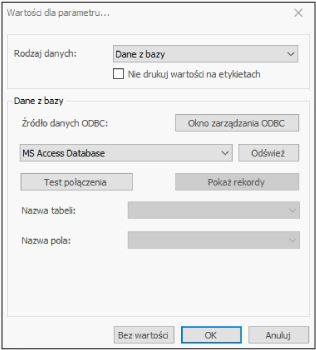
Jeśli nie masz jeszcze zdefiniowanego źródła danych w systemie Windows, kliknij Okno zarządzania ODBC.
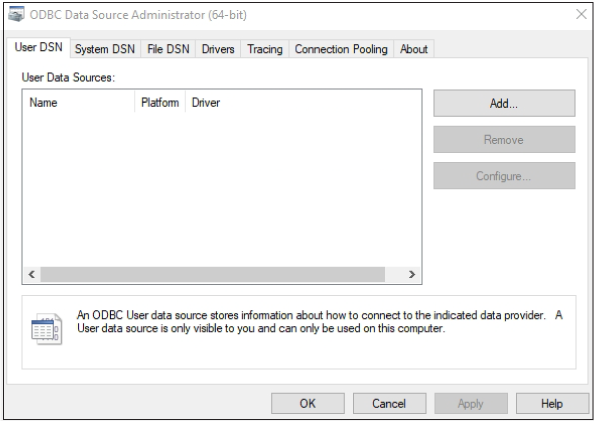
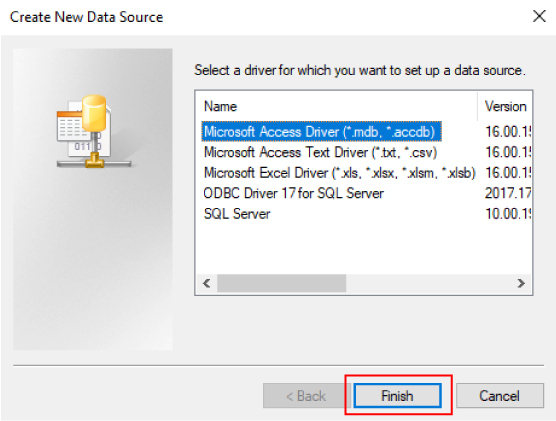
Wybierz zakładkę DSN użytkownika (źródło dostępne tylko dla Ciebie) lub Systemowe DSN (dostępne dla wszystkich użytkowników). Kliknij Dodaj i wskaż sterownik bazy danych, np. Microsoft Access (*.mdb).
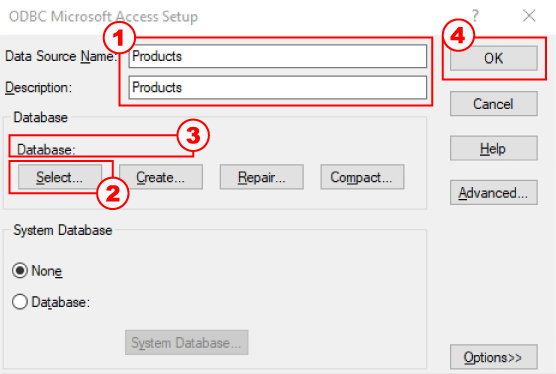
Wpisz nazwę źródła danych, np. Produkty (1), kliknij Wybierz (2) i wskaż istniejący plik bazy danych. Ścieżka i nazwa pliku pojawią się w oknie (3). Kliknij OK (4).
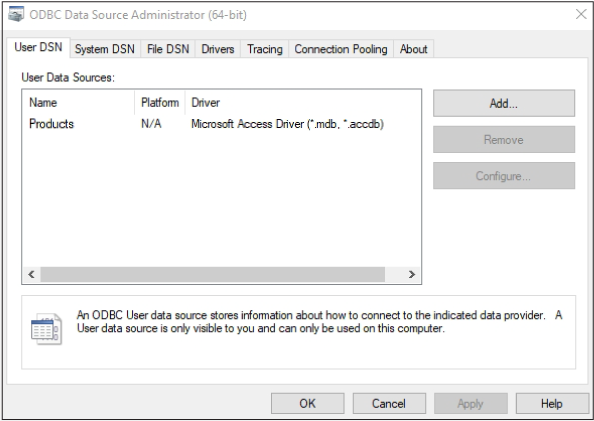
Baza została dodana jako Systemowe DSN. Kliknij OK, aby zakończyć.
Utworzone Systemowe DSN pojawi się w rozwijanym polu HDF Labels 9 (1). Kliknij Test połączenia (2), aby je sprawdzić. Następnie wskaż Nazwę tabeli (3) i Nazwę pola (4), które chcesz połączyć z parametrem etykiety, i kliknij OK (5).
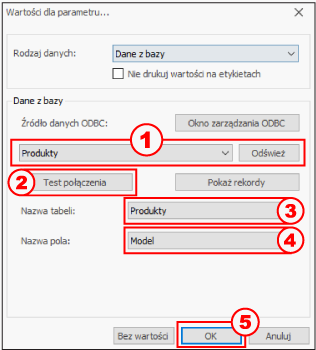
Połączenie parametru z bazą cofniesz przyciskiem Bez wartości. Przyciskiem Pokaż rekordy wyświetlisz zawartość bazy (przy dużej bazie może to chwilę potrwać).
Procedurę powtórz dla wszystkich parametrów łączonych z polami bazy.
Aby wartości nie były widoczne na wydruku, zaznacz Nie drukuj wartości na etykietach.
8.1.3. Data
Aby wypełnić parametr bieżącą datą, wybierz Data (1) w polu Rodzaj danych i określ Format daty (2). Dodatkowo możesz zdefiniować Prefiks (3) i Sufiks (4) — wartość parametru złoży się wtedy z kombinacji Prefiks + Data + Sufiks. Na koniec kliknij OK (5).
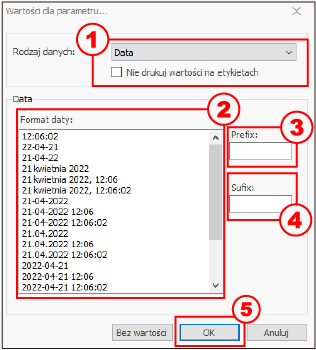
Połączenie parametru z datą cofniesz przyciskiem Bez wartości.Aby wartości nie były widoczne na wydruku, zaznacz Nie drukuj wartości na etykietach.
8.1.4. Dane z pliku tekstowego
Wybierz tę opcję (1), jeśli dane zmienne zapisałeś w pliku tekstowym. Pola w pliku mogą być rozdzielone tylko jednym z separatorów: średnik, przecinek, tabulator lub spacja.
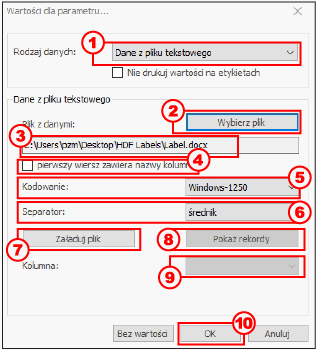
Aby połączyć parametr z polem pliku tekstowego:
- kliknij Wybierz plik (2) — ścieżka i nazwa pojawią się w polu Plik z danymi (3),
- wybierz kodowanie pliku (4): Unicode, ASCII, ISO8859-2, Windows 1250 lub UTF8,
- określ, czy pierwszy wiersz zawiera nazwy kolumn (5),
- wybierz znak separatora pól (6),
- załaduj plik (7),
- podejrzyj dane przyciskiem Pokaż rekordy (8),
- wybierz kolumnę do powiązania z parametrem (9) i kliknij OK (10).
Połączenie cofniesz przyciskiem Bez wartości. Aby wartości nie były widoczne na wydruku, zaznacz Nie drukuj wartości na etykietach.
8.1.5. Dane z tabeli Excel
Wybierz tę opcję (1), jeśli dane zmienne zapisałeś w tabeli Microsoft Excel.
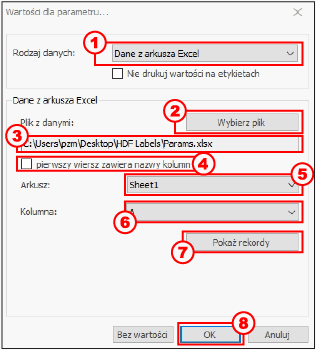
- Wybierz plik Excel (2) — ścieżka pojawi się w polu Plik z danymi (3).
- Określ, czy pierwszy wiersz zawiera nazwy kolumn (4).
- Wybierz odpowiedni arkusz danych (5).
- Podejrzyj dane przyciskiem Pokaż rekordy (7).
- Wybierz kolumnę do powiązania z parametrem (6) i kliknij OK (8).
Połączenie cofniesz przyciskiem Bez wartości. Aby wartości nie były widoczne na wydruku, zaznacz Nie drukuj wartości na etykietach.
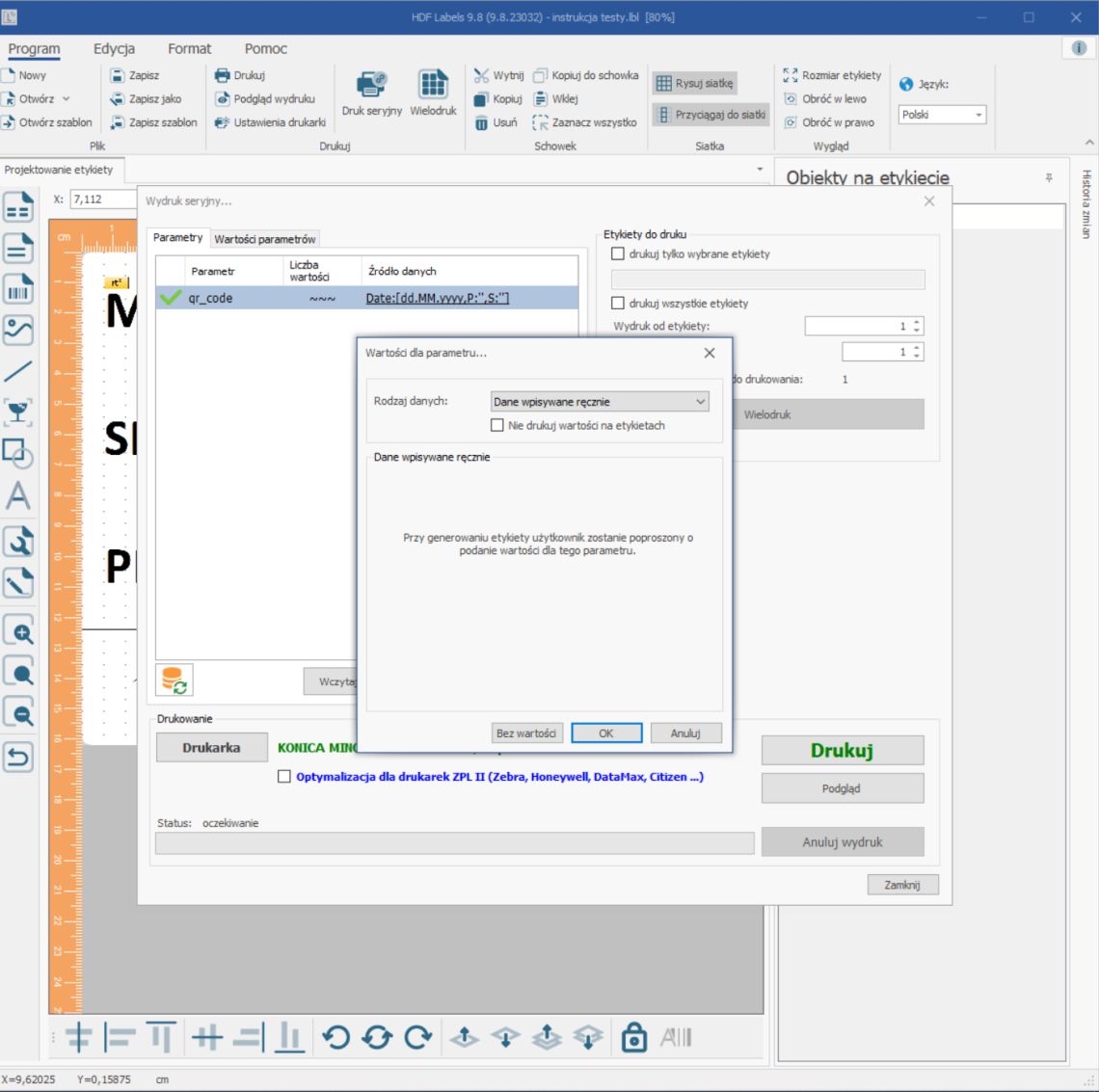
8.1.6. Dane wpisywane ręcznie
Aby samodzielnie podawać wartość parametru przed każdym wydrukiem, wybierz Dane wpisywane ręcznie w polu Rodzaj danych. Program poprosi o wartości parametrów po kliknięciu Drukuj.
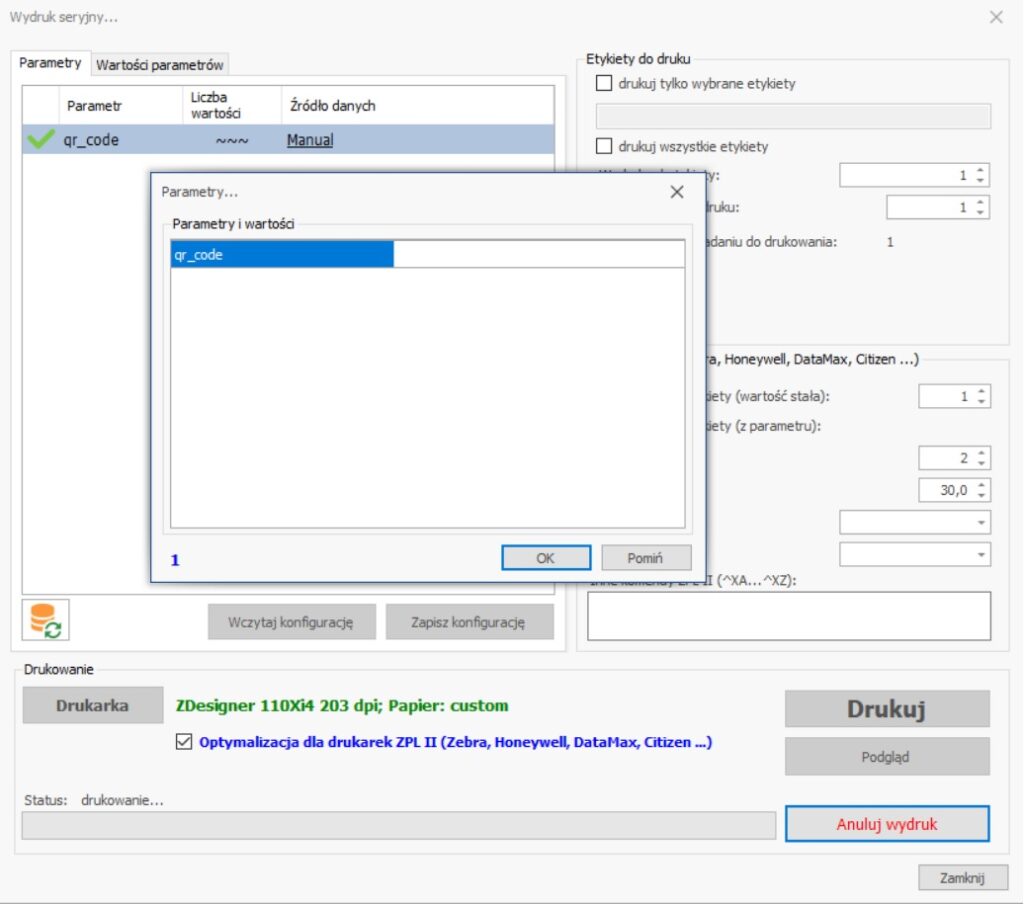
Otworzy się okno ze wszystkimi parametrami do uzupełnienia. Po wpisaniu wartości kliknij OK, aby rozpocząć drukowanie, lub Pomiń, aby zrezygnować z ręcznego przypisywania.
Aby wartości nie były widoczne na wydruku, zaznacz Nie drukuj wartości na etykietach. Funkcja przydaje się np. przy druku różnych ilości tej samej etykiety.
8.1.7. Znaki specjalne
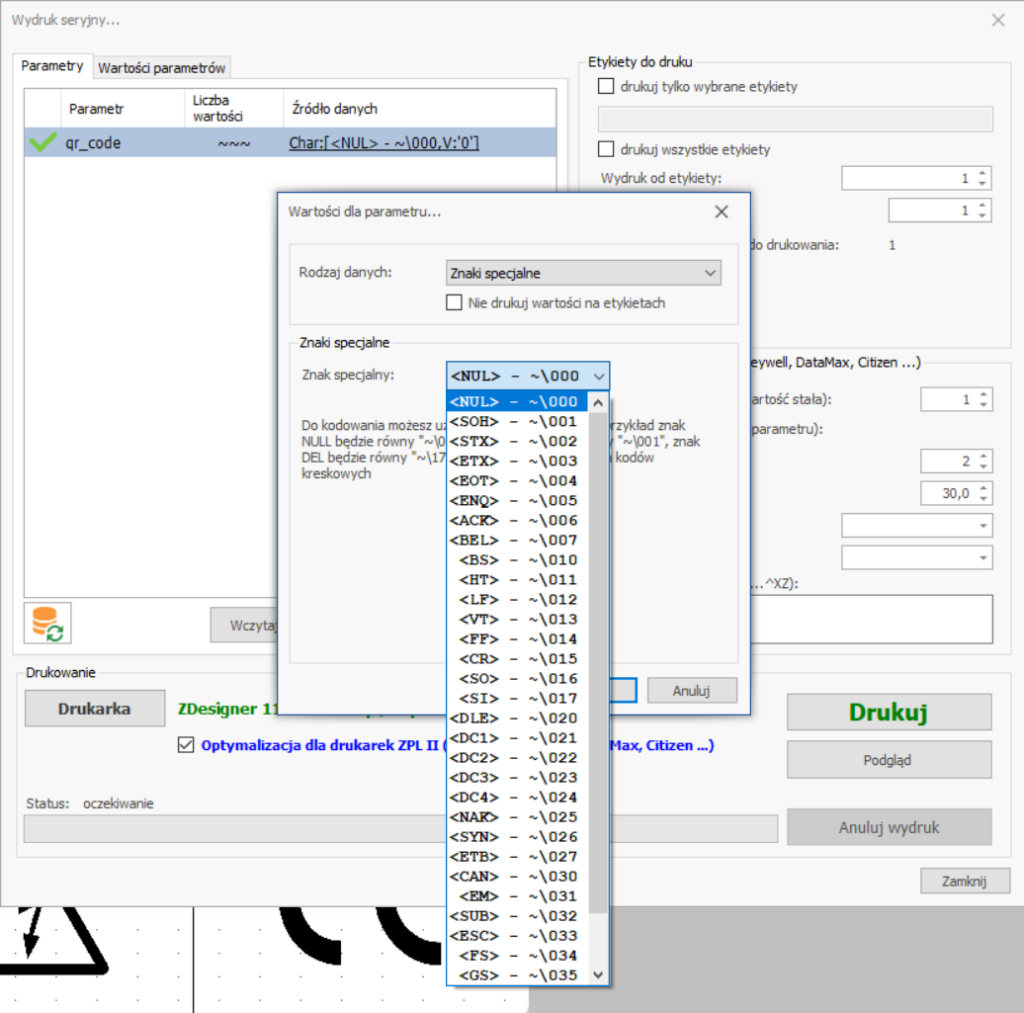
Źródłem danych dla parametru mogą być również Znaki specjalne. Do kodowania używa się ósemkowego (oktalnego) systemu liczbowego, co pozwala zakodować znaki niewidoczne na wydruku, takie jak Null, Enter, Escape, Delete czy Tabulator. Funkcja przydaje się zwłaszcza do kodowania tekstu kodów kreskowych, w którym takie znaki pełnią określone funkcje w systemach firmowych.
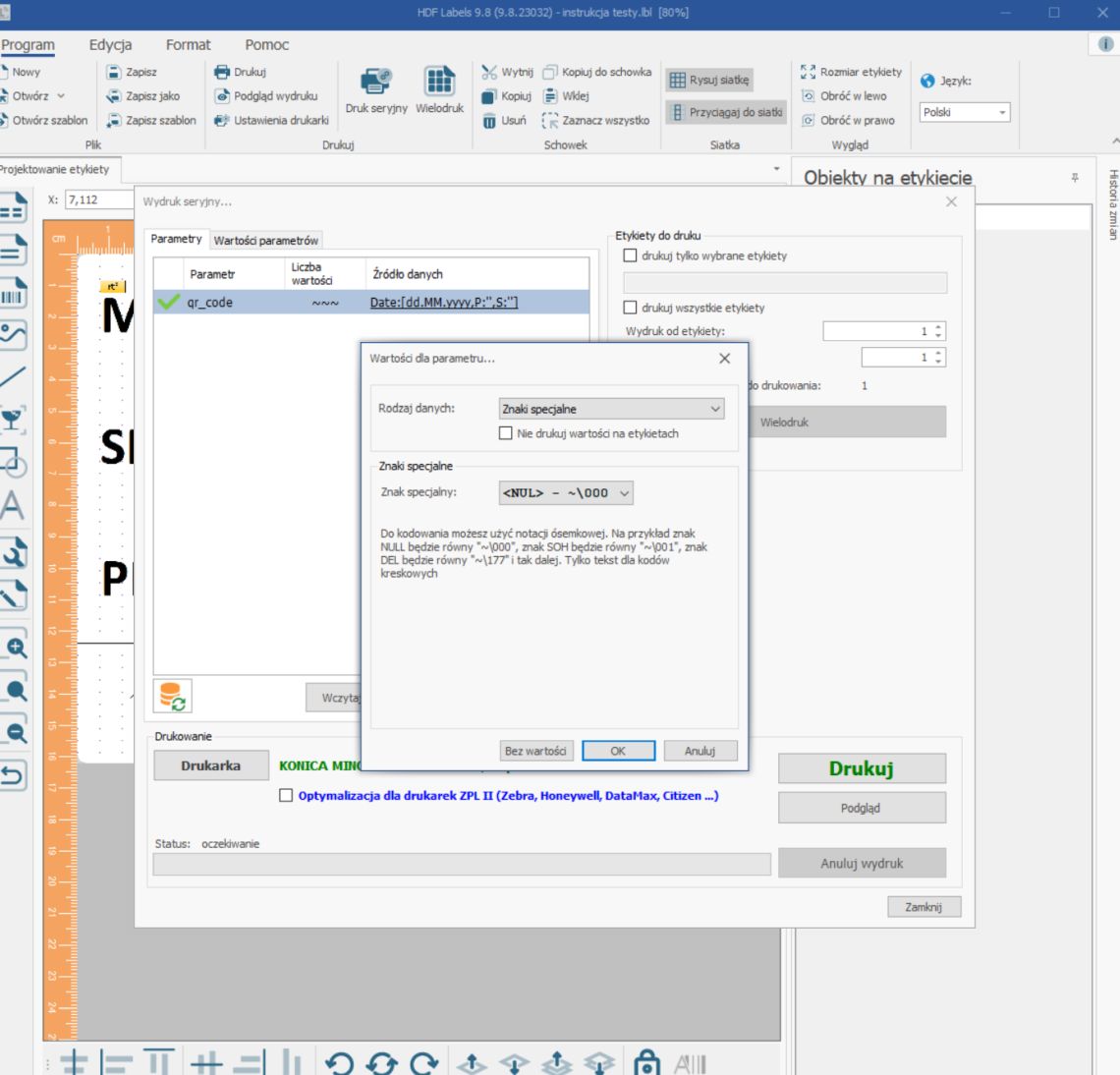
Aby skorzystać z tej funkcji, kliknij wybrany parametr, następnie jego Źródło danych. W polu Rodzaj danych wybierz Znaki specjalne i wskaż znak do zakodowania (dostępne w rozwijanym menu Znak specjalny, zapisane notacją ósemkową — np. Escape to ~\033). Kliknij OK.
Aby wartości nie były widoczne na wydruku, zaznacz Nie drukuj wartości na etykietach.
9. Kreator kodów kreskowych
Kreator kodów kreskowych to część HDF Labels 9 ułatwiająca projektowanie kodów kreskowych. Oferuje wszystkie popularne kody 1D i 2D — łącznie ponad 110 symbolik.
Kreator uruchamia się automatycznie po dwukrotnym kliknięciu zaznaczonego kodu kreskowego. Można też kliknąć kod prawym przyciskiem myszy i wybrać Właściwości obiektu z menu kontekstowego. Aby najpierw wstawić kod na etykietę, kliknij symbol kodu na pasku po lewej, przesuń kursor na pole etykiety i kliknij lewym przyciskiem myszy.
9.1. Projektowanie kodów kreskowych za pomocą Kreatora
Po uruchomieniu Kreatora pojawi się okno z zakładkami, w których wprowadzasz wartości określające właściwości kodu: symbolikę, wysokość, szerokość itp.
9.1.1. Lista kodów kreskowych
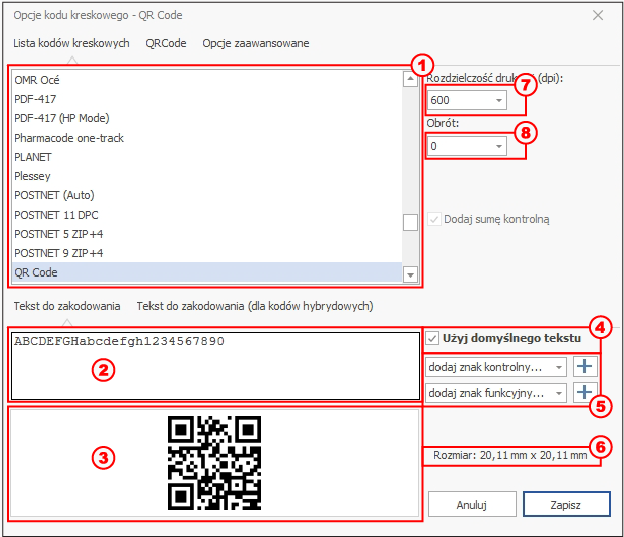
- Wybierz z listy (1) symbolikę kodu kreskowego.
- W polu Tekst do zakodowania (2) wpisz przykładowy tekst odpowiadający rzeczywistym danym — zobaczysz docelowy rozmiar kodu (wymiary w polu Rozmiar (6)). Aby wprowadzić znaki niedostępne z klawiatury, kliknij symbol + (5). Przy danych niemożliwych do zakodowania daną symboliką (np. litery w 2/5 Interleaved) pojawi się komunikat o błędzie. Zaznaczenie Użyj domyślnego tekstu (4) zastąpi wpisany tekst tekstem standardowym.
- Aby drukować w innej rozdzielczości niż 600 DPI, wybierz żądaną wartość (7) — upewnij się, że drukarka ją obsługuje.
- Aby obrócić kod, wybierz wartość (8). Kody można obracać o 90 stopni.
9.1.2. Tablica z kodem kreskowym
Druga zakładka dotyczy właściwości typowych dla danej symboliki lub grupy symbolik (np. kody Code 39, 2 z 5, Codabar, Code 32 należą do tzw. kodów 2W).
Przykład 1: właściwości kodów kreskowych 1D
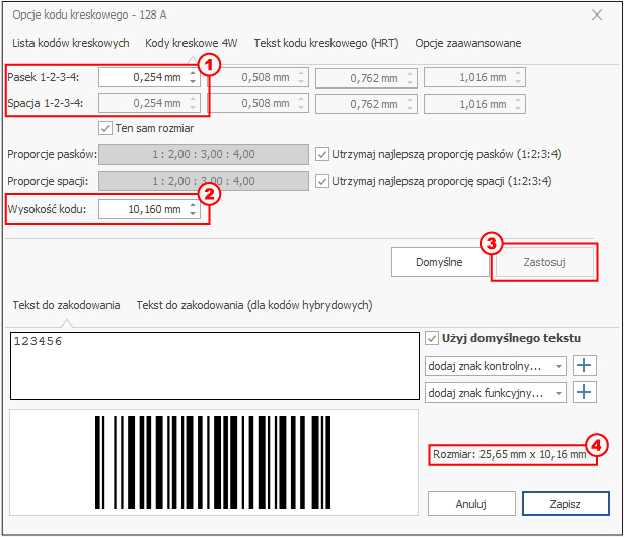
Kody 1D składają się z pasków o dwóch szerokościach i odpowiadających im odstępów. Stosunek pasków wąskich do szerokich (Proporcja) powinien wynosić od 1:2 do 1:3. Szerokość pozostałych pasków obliczana jest automatycznie.
- Wprowadź szerokość Paska 1 (1) — określa ona całkowitą szerokość kodu.
- Wprowadź wysokość kodu (2).
- Kliknij Zastosuj (3) — całkowita szerokość pojawi się w polu (4).
Przykład 2: właściwości kodu QR
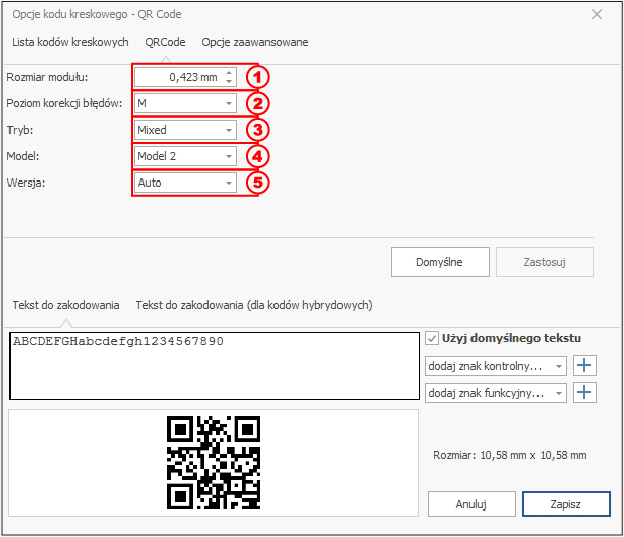
Kod QR to kod 2D o dużej pojemności — może zakodować 7 089 cyfr, 4 296 znaków alfanumerycznych lub 1 817 znaków kanji/kana (specyfikacja ISO/IEC 18004:2006).
- Wprowadź Rozmiar modułu (1) — moduł to najmniejszy element kodu; im większy, tym większy kod.
- Wybierz poziom korekcji błędów (2): L (7%), M (15%), Q (25%) lub H (30%) odtwarzanych uszkodzonych danych.
- Wybierz Tryb (3) interpretacji danych; jeśli nie masz pewności, wybierz Mixed.
- Wybierz model (4) — zwykle Model 2 (Model 1 jest przestarzały).
- Wybierz Wersję (5) — zdefiniowano 40 wersji; im wyższa, tym więcej danych można zakodować. Opcja Auto dobiera najmniejszą wystarczającą wersję, ale rozmiar kodu może się wtedy zmieniać w zależności od ilości danych.
9.1.3. Zakładka Tekst kodu kreskowego (HRT)
W tej zakładce określasz, czy kodowi ma towarzyszyć wiersz tekstu czytelnego dla człowieka (HRT).
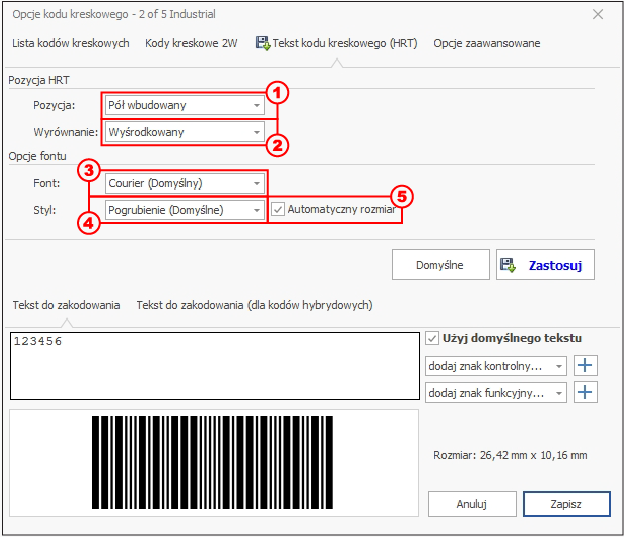
- Wybierz pozycję HRT (1): Brak, Nad kodem kreskowym, Pół wbudowany, Wbudowany lub Pod kodem kreskowym.
- Wybierz wyrównanie (2): do lewej, do prawej lub wyśrodkowane.
- Wybierz Font (3): Courier, SM Gothic, SM Unit, SM Unit Condensed, Roman lub OCR-B. Możesz też dodać sumę kontrolną do HRT.
- Wybierz Styl (4): Pogrubienie, Pogrubienie (domyślne), Pogrubienie kursywa, Kursywa lub Standardowa.
- Określ, czy rozmiar czcionki ma być generowany automatycznie (5); jeśli nie, wybierz rozmiar w polu Automatyczny rozmiar.
- Kliknij Zastosuj, aby zapamiętać ustawienia.
9.1.4. Zakładka Opcje zaawansowane
Zakładka Opcje zaawansowane jest wykorzystywana przez ekspertów HDF, gdy w szczególnych sytuacjach potrzebne są ustawienia wykraczające poza standard.