- Strona główna
- Instrukcje obsługi
- HDF Labels 10 — instrukcja obs...
HDF Labels v10 — instrukcja obsługi
Wersja aktualna.
Spis treści
- Wprowadzenie
- Instalacja, rejestracja i przenoszenie licencji
- Obiekty na etykiecie
- Kody kreskowe
- Szablony etykiet (gotowe rozkłady)
- Edycja i układ obiektów
- Wydruk seryjny
- Drukowanie i eksport
- Przykład: etykieta krok po kroku
- Interfejs programu
- FAQ — najczęściej zadawane pytania
- Filmy instruktażowe
1. Wprowadzenie
HDF Labels 10 to nowoczesny, wysokowydajny program dla systemu Windows do projektowania i wydruku etykiet. Program oferuje między innymi następujące możliwości:
- Obsługa etykiet o dowolnym rozmiarze.
- Wydruk na dowolnym rodzaju drukarki.
- Projektowanie etykiet w oparciu o obiekty, które można dowolnie formatować: tekst, piktogram, linię, obraz, prostokąt, elipsę oraz kod kreskowy.
- Wydruk seryjny: etykiety mogą zawierać parametry wypełniane zmienną wartością podczas drukowania. Zmienną może być numer seryjny, data lub dane odczytane z podłączonej bazy danych. Dane korespondencyjne można też wczytać z plików tekstowych, arkusza Excel albo z bazy danych połączonej przez ODBC.
- Grafika może być osadzana dynamicznie.
- Wielodruk: wiele etykiet drukowanych na jednej stronie, w wielu wierszach i kolumnach.
- Wydruk seryjny w połączeniu z wielodrukiem: etykiety z wybranymi danymi mogą być drukowane seryjnie na jednym arkuszu, w wielu rzędach i kolumnach.
- Szablony: możesz tworzyć i zapisywać własne szablony etykiet funkcją Zapisz szablon.
- Cofanie i historia: każdą czynność można cofnąć funkcją Cofnij, a historię wyczyścić przyciskiem Wyczyść historię.
- Zakotwiczenie obiektu: w trakcie projektowania możesz unieruchomić wybrany obiekt w dowolnym miejscu etykiety funkcją Zakotwicz obiekt.
- Formatowanie: wszystkie obiekty można formatować — ustalać ich pozycję, rotację czy kolejność.
- Siatka: w zakładce Program znajduje się funkcja Rysuj siatkę, ułatwiająca równe rozmieszczanie obiektów. Opcja Przyciągaj do siatki automatycznie dosuwa obiekty do punktów siatki.
Licencja jest bezterminowa — kupujesz raz, używasz bez limitu czasu. Chcesz sprawdzić program przed zakupem? Wersję demonstracyjną pobierzesz ze strony HDF z menu Do pobrania. Wersja demo jest w pełni funkcjonalna, ale nadrukowuje na etykietach i kodach napis „Demo Version" — znika on po rejestracji pełnej licencji.
2. Instalacja, rejestracja i przenoszenie licencji
Wymagania systemowe:
- System: Windows 10, Windows 11 lub Windows Server (aktualnie wspierane wersje).
- Pamięć RAM: co najmniej 1–2 GB wolnej pamięci.
- Miejsce na dysku: ok. 150 MB.
- Drukarka: dowolna drukarka zainstalowana w systemie Windows. Najlepsze wyniki dają drukarki kodów kreskowych (np. Zebra, Honeywell, TSC, SATO, Citizen, Brady), ale program działa też z drukarkami biurowymi — np. HP, Brother, Canon, Epson, Lexmark — o ile mają sterownik w Windows.
Aby zainstalować HDF Labels 10, uruchom plik setup_hdf_labels_[wersja].exe. Zainstaluje on program oraz niezbędne komponenty na komputerze.
Program aktualizuje się automatycznie — przy uruchomieniu sprawdza dostępność nowszej wersji i proponuje jej pobranie w oknie Aktualizacja programu (z porównaniem aktualnej i nowej wersji). Nie musisz ręcznie pobierać instalatora, aby być na bieżąco.
Aby zarejestrować program, należy go najpierw zakupić. W tym celu prześlij nam zamówienie:
- E-mail [email protected]
- Poczta HDF Software Sp. z o.o., ul. Sępa-Szarzyńskiego 34-36/L3, 50-351 Wrocław, Polska
Podczas składania zamówienia podaj swój adres e-mail — służy on jako login do rejestracji oprogramowania. Jeśli zamówisz więcej niż jedną licencję, możesz przypisać osobny adres e-mail każdemu użytkownikowi lub ten sam adres wszystkim. Liczba zakupionych licencji zostaje zapisana w naszej bazie danych i podlega naszej administracji.
Po dokonaniu płatności otrzymasz mailowo wygenerowane hasło, powiązane z podanym adresem e-mail, potrzebne do rejestracji.
Do rejestracji wymagane jest połączenie z internetem. Z menu wybierz Pomoc > Licencja. Pojawi się okno Rejestracja, w którym — obok automatycznie wygenerowanego Unikalnego klucza aplikacji — wpisujesz login (adres e-mail) i hasło, a następnie klikasz Zarejestruj.
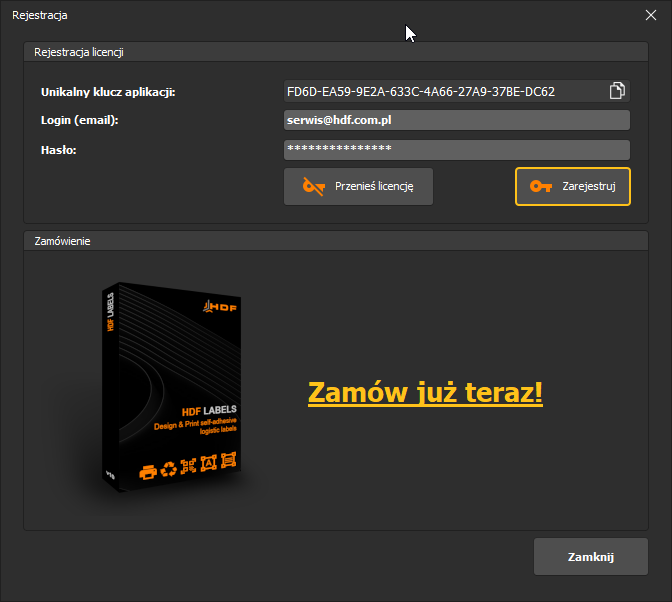
Na ekranie pojawi się komunikat potwierdzający rejestrację. Po zarejestrowaniu uruchom program ponownie, aby korzystać z jego pełnej wersji.
Jeśli chcesz zmienić stanowisko, na którym program jest używany, możesz przenieść licencję na inny komputer za pomocą tego samego adresu e-mail i hasła co przy pierwszej rejestracji.
Do przeniesienia licencji również wymagane jest połączenie z internetem. Wybierz Pomoc > Licencja. W oknie Rejestracja login i hasło powinny wypełnić się automatycznie; jeśli nie — wpisz dane użyte przy pierwszej rejestracji i kliknij Przenieś licencję. Program zostanie wyrejestrowany z bieżącego komputera.
Po ponownym uruchomieniu program będzie działał w trybie demo. Teraz możesz zainstalować go na innym komputerze i powtórzyć rejestrację. Tą metodą można przenosić program między komputerami nieograniczoną liczbę razy.
Uwaga! Unikalny klucz aplikacji jest inny na każdym komputerze. Oznacza to, że jeśli komputer ulegnie uszkodzeniu, licencja o tym kluczu pozostaje aktywna tylko na nim i tylko z jego poziomu można ją przenieść.
Nie ma możliwości przeniesienia licencji z innego komputera niż ten, na którym jest ona aktywna. Aby przenieść licencję z niedostępnego komputera na nowy, skontaktuj się z nami mailowo [email protected], a my wyrejestrujemy ją za Ciebie.
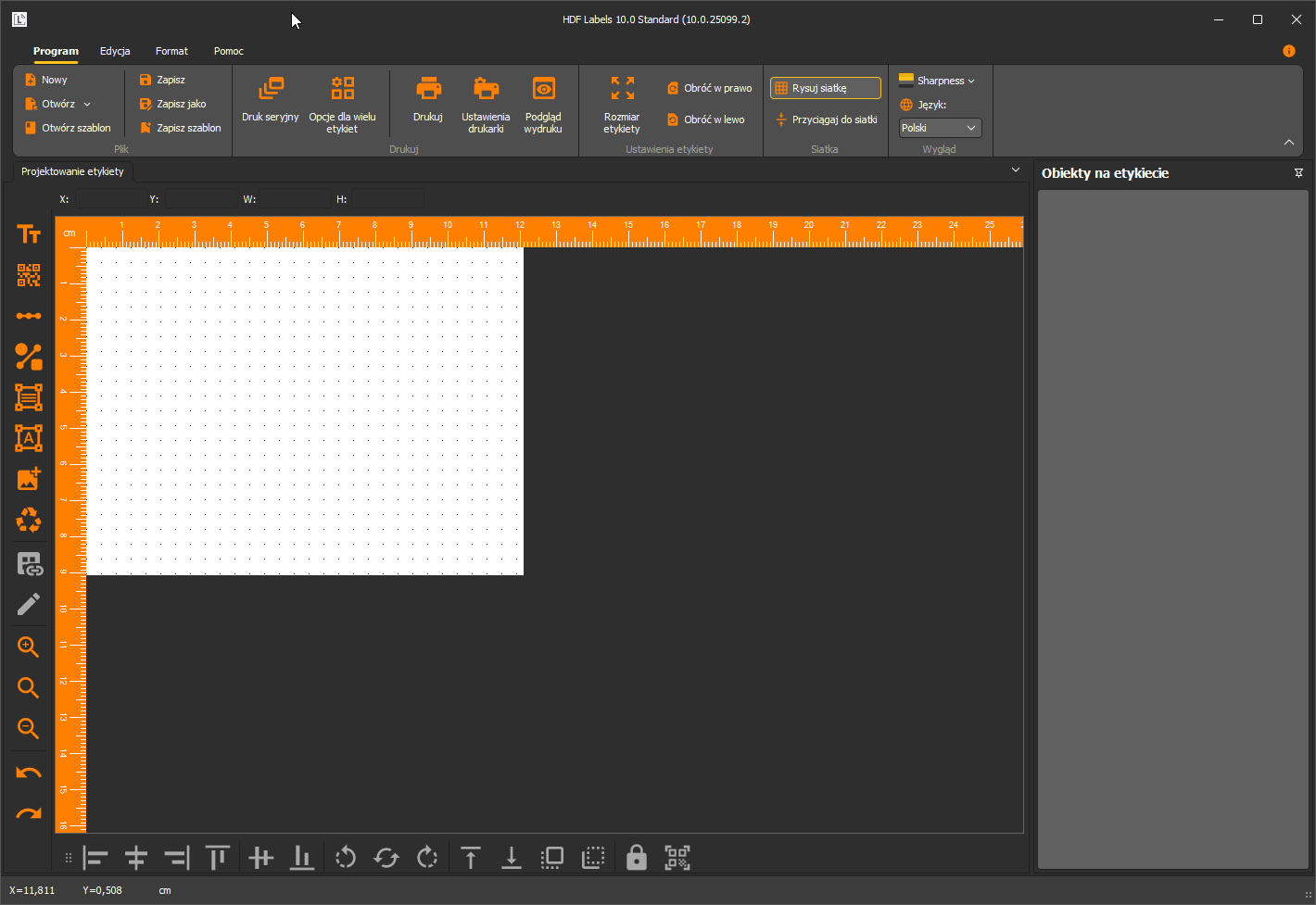
Po pierwszym uruchomieniu zarejestrowanego programu zobaczysz puste okno robocze. To Twój punkt wyjścia do budowy etykiety — wstążka z zakładkami Program, Edycja, Format, Pomoc u góry, kanwa z siatką pośrodku, panel Obiekty na etykiecie po prawej oraz paski narzędzi obiektów (z lewej) i rozmieszczenia (na dole).
3. Obiekty na etykiecie
Etykietę budujesz z obiektów wstawianych z pionowego paska obiektów po lewej stronie okna. Każdy obiekt ma własne okno właściwości (pozycja, rozmiar, formatowanie) oraz zakotwiczenie. Ten rozdział omawia typy obiektów; operacje wspólne (zaznaczanie, kopiowanie, wyrównanie, kolejność) opisuje rozdział Edycja i układ obiektów.
Pasek obiektów zawiera (z góry): tekst, kod 2D (QR / DataMatrix), kod kreskowy, piktogram, prostokąt/ramkę, pole tekstowe, obraz, piktogram recyklingu, szablon oraz linię. Pod nimi znajdują się ikony powiększenia (zoom +/−) oraz cofnij/ponów. Wstawiony obiekt pojawia się na kanwie i na liście Obiekty na etykiecie po prawej.
Obiekty proste: linia, prostokąt, elipsa
Obiekty graficzne wstawiasz z paska obiektów i formatujesz w oknie ich właściwości (dwuklik na obiekcie).
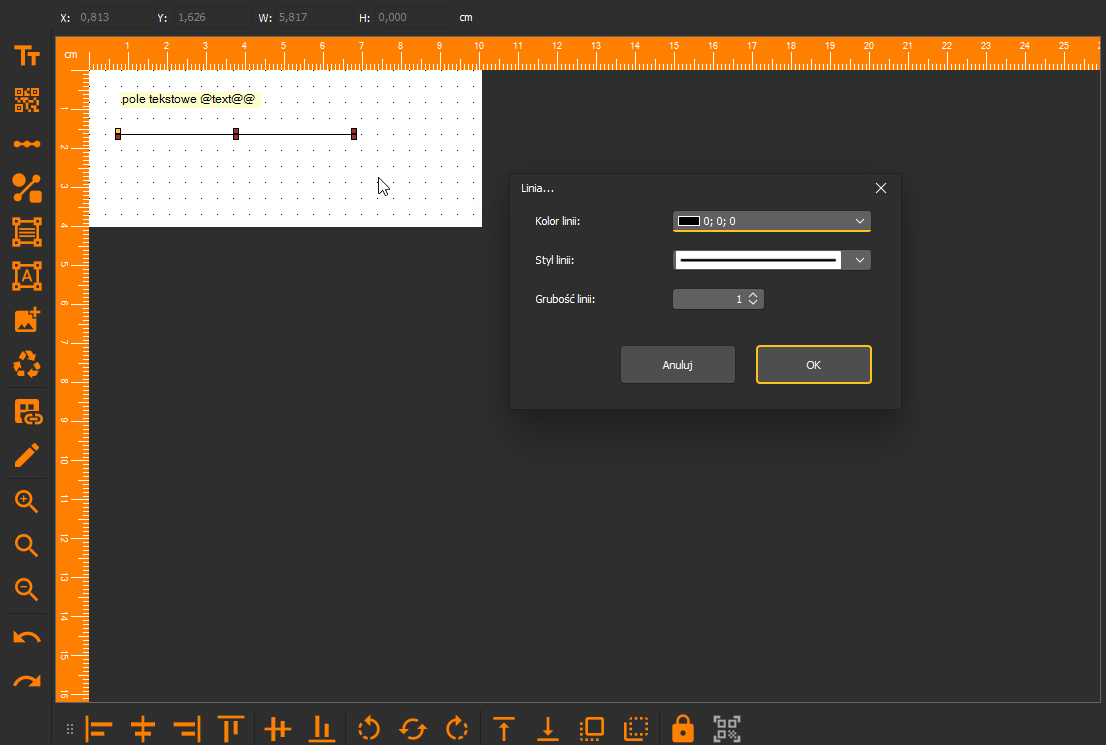
Linia — właściwości:
- Grubość linii — Szerokość kreski.
- Kolor linii — Kolor kreski.
- Styl — Ciągła lub przerywana.
- Pozycja i rozmiar — PosX / PosY / szerokość / wysokość w cm.
- Zakotwiczenie — Róg, względem którego obiekt zachowuje pozycję przy skalowaniu etykiety.
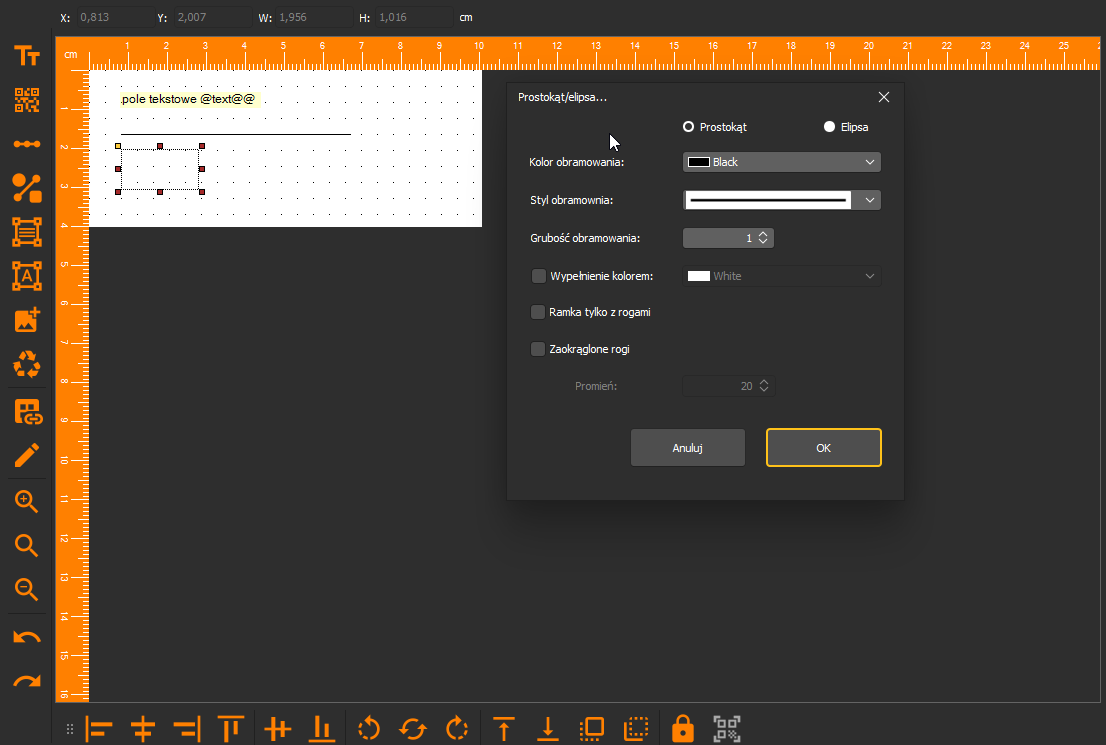
Prostokąt / elipsa — właściwości:
- Obramowanie — Grubość i kolor krawędzi.
- Wypełnienie — Kolor wnętrza figury.
- Zaokrąglenie narożników — Dla prostokąta — promień zaokrąglenia rogów.
- Pozycja i rozmiar — PosX / PosY / szerokość / wysokość w cm.
- Zakotwiczenie — Wybór rogu.
Obrazy i piktogramy
Obraz wstawiasz z paska obiektów, wskazując plik graficzny — trafia na etykietę jako obiekt, który możesz pozycjonować i skalować. Obraz może też być dynamiczny: w rozszerzonych właściwościach obiektu podajesz prefix, parametr i sufix oraz folder z obrazkami, dzięki czemu program dobiera plik na podstawie danych rekordu (patrz sekcja o polu tekstowym poniżej).
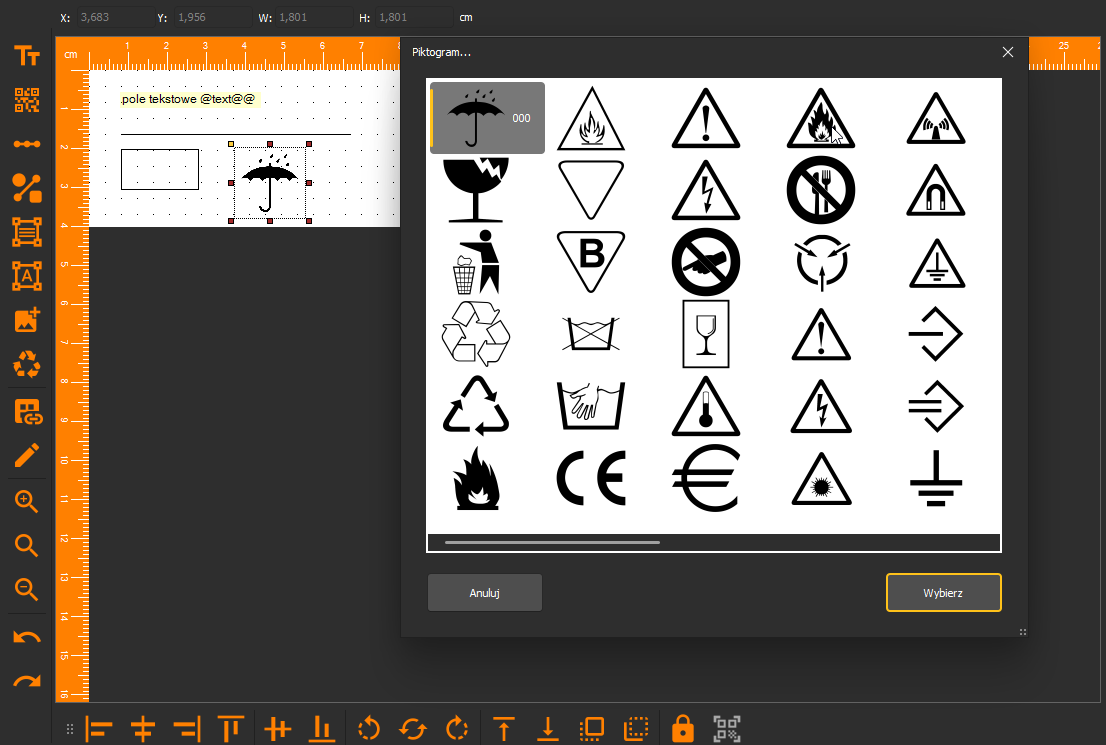
Piktogram wybierasz z wbudowanej biblioteki — okno pokazuje siatkę symboli (transportowych, ostrzegawczych, recyklingu itp.) z filtrem/kategoriami i podglądem. Wybrany piktogram trafia na etykietę jako obiekt graficzny.
Pole tekstowe
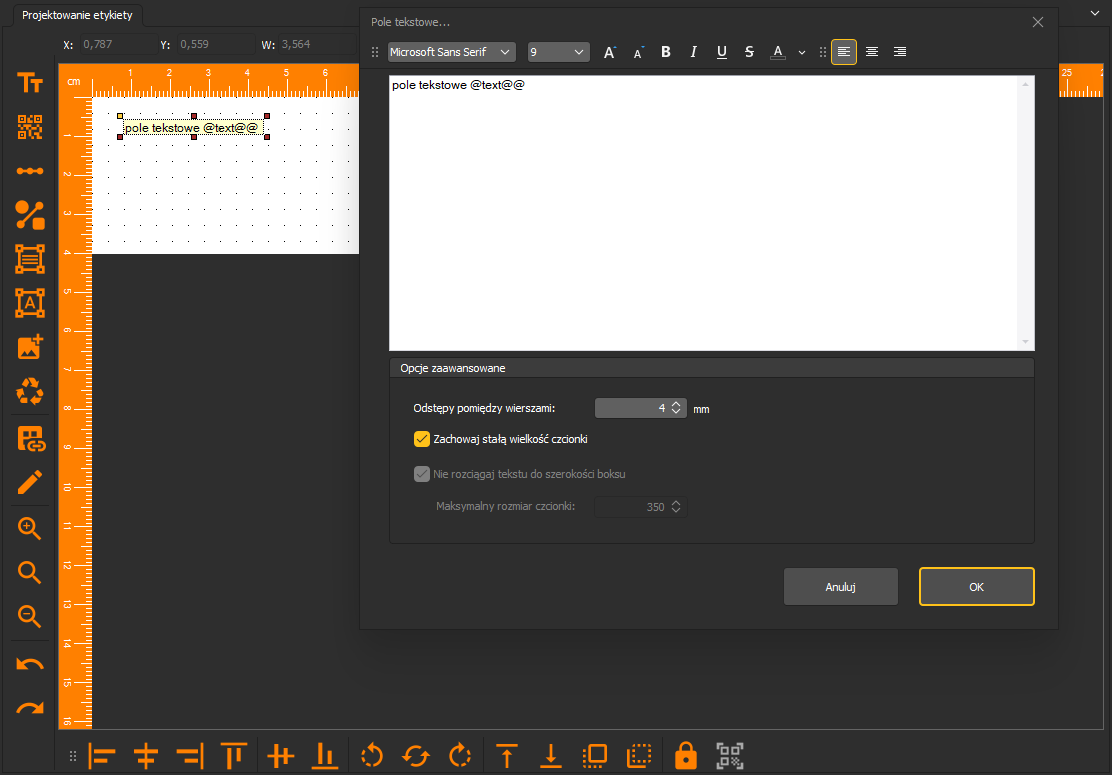
Pole tekstowe to podstawowy obiekt na tekst — stały albo parametryzowany. Podstawowe formatowanie (dwuklik na obiekcie) obejmuje czcionkę, rozmiar, styl (pogrubienie / kursywa / podkreślenie), wyrównanie i kolor tekstu. W treści pola umieszczasz też parametry w składni @nazwa@@, które wydruk seryjny zamienia na dane z rekordu.
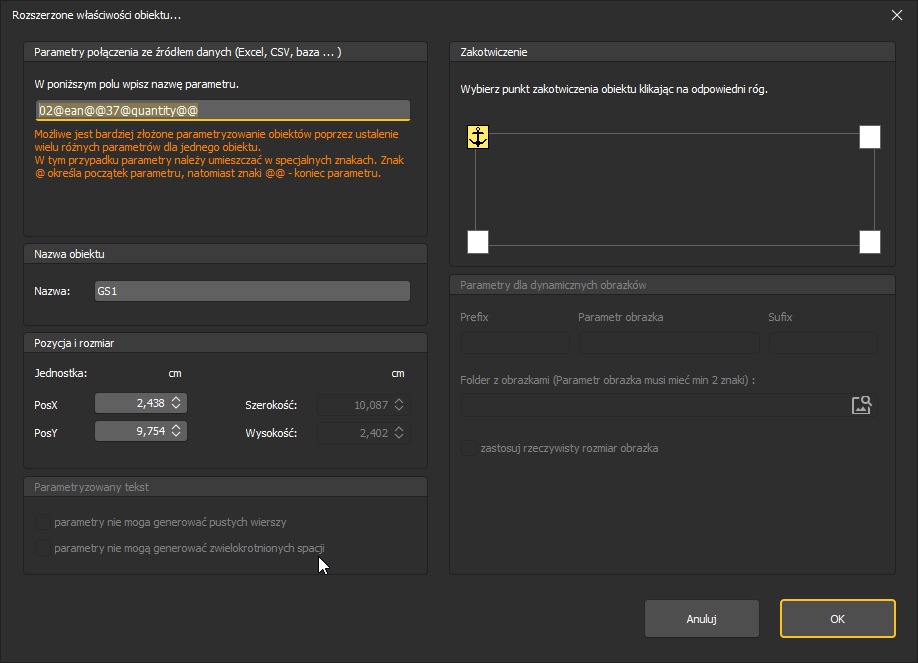
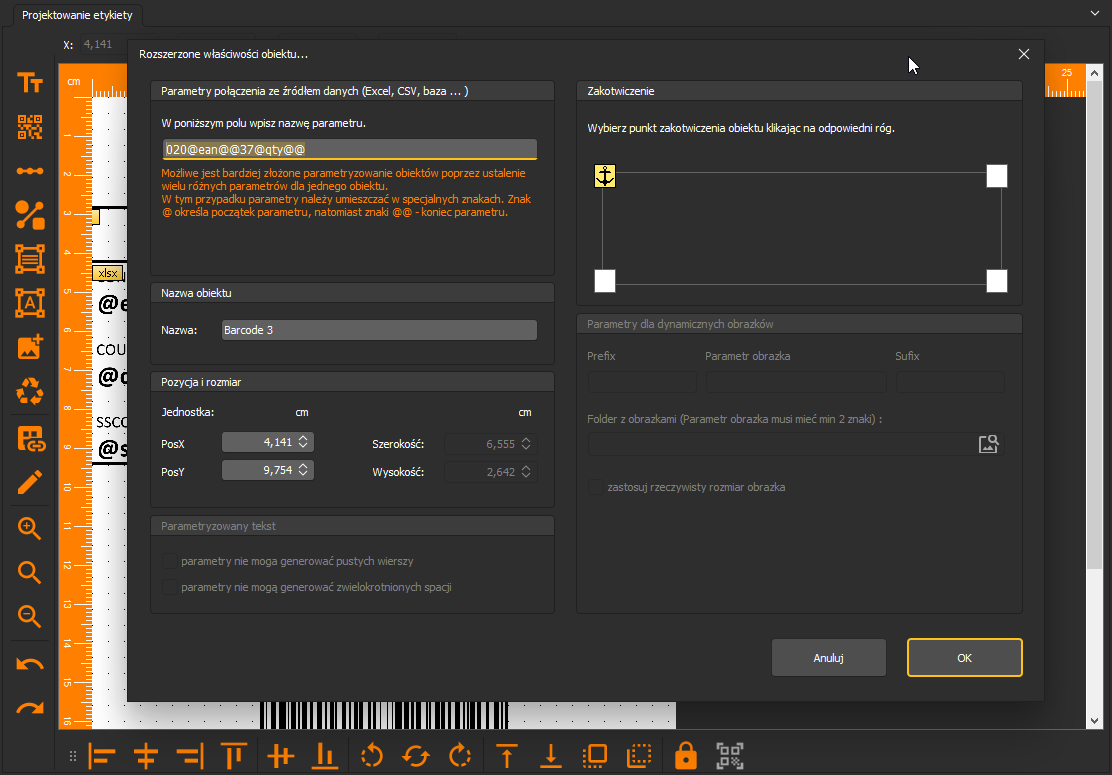
Rozszerzone właściwości obiektu to wspólne okno parametryzacji dla wszystkich obiektów, które mogą pobierać dane ze źródła (pola tekstowe, kody kreskowe, obrazy dynamiczne). Zawiera:
- Parametry połączenia ze źródłem danych — Pole, w którym wpisujesz nazwę parametru lub złożoną treść z wieloma parametrami, np.
02@ean@@37@qty@@. Znak@rozpoczyna,@@kończy parametr; jeden obiekt może zawierać wiele parametrów. Wartości podstawia wydruk seryjny. - Nazwa obiektu — Etykieta obiektu na liście (np.
Barcode 3,GS1). - Pozycja i rozmiar — PosX / PosY (edytowalne) oraz szerokość / wysokość w cm.
- Parametryzowany tekst — Opcje: „parametry nie mogą generować pustych wierszy" oraz „…zwielokrotnionych spacji" — porządkują wynik, gdy rekord ma puste pola.
- Zakotwiczenie — Wybór rogu, względem którego obiekt się skaluje/pozycjonuje.
- Parametry dla dynamicznych obrazków — Prefix / parametr obrazka / sufix oraz folder z obrazkami — składają nazwę pliku graficznego dobieranego na podstawie danych rekordu. Opcja „zastosuj rzeczywisty rozmiar obrazka". Parametr obrazka musi mieć min. 2 znaki.
Nazwy parametrów zależą od projektu — to Ty je nadajesz. Ten sam kod w innym szablonie użyje np.
@quantity@@zamiast@qty@@. Program nie ma stałej listy słów kluczowych. Możesz nazywać parametry po polsku, np.@ilosc@@czy@jednostka@@, ale unikaj polskich znaków diakrytycznych (ą, ć, ę, ł, ń, ó, ś, ż, ź) w nazwach — używaj@ilosc@@, nie@ilość@@.
Szablony jako obiekty (XLSX, RTF)
Dwa obiekty pozwalają umieścić na etykiecie sformatowany blok treści edytowany we wbudowanym edytorze. To osobne typy obiektów, nie mylić z szablonami etykiet (gotowymi rozkładami całego arkusza — rozdział 5).
Tabela formatowana (szablon XLSX)
Blok tabelaryczny edytowany w edytorze pseudo-Excel (wstążka Plik / Strona główna / Układ strony / Dane / Widok). Nadaje się na dane w układzie komórkowym — nagłówek firmy, tabelę pól seryjnych z etykietami opisowymi. Komórki mogą zawierać parametry @nazwa@@.
Pole tekstowe (zaawansowane) (szablon RTF)
Blok tekstu sformatowanego edytowany w edytorze pseudo-Word (wstążka Narzędzia główne / Wstawianie / Układ strony / Widok). Nadaje się na swobodnie formatowany opis — nazwę produktu, notę. Również obsługuje parametry.
Edytor otwierasz dwuklikiem na obiekcie. Praktyczne użycie obu pokazują kroki 2–4 tutoriala.
Kody kreskowe to również obiekty na etykiecie, ale ze względu na obszerność opisano je w osobnym rozdziale Kody kreskowe.
4. Kody kreskowe
Kod kreskowy wstawiasz z paska obiektów. Otwiera się okno Opcje kodu kreskowego, gdzie wybierasz typ kodu z listy, wpisujesz treść do zakodowania i ustawiasz wygląd. Podgląd i rozmiar wynikowy (w mm) widać na dole okna. Zatwierdzasz przyciskiem Zapisz.
Układ zakładek zależy od rodzaju kodu:
- Kody 1D (liniowe, np. 128 GS1) — Lista kodów kreskowych · Kody kreskowe 4W · Tekst kodu kreskowego (HRT) · Opcje zaawansowane.
- Kody 2D (np. QR Code) — Lista kodów kreskowych · QR Code · Opcje zaawansowane.
Nowość v10. Zakładka Kody kreskowe 4W pojawia się dla kodów 1D.
W każdej treści kodu możesz użyć parametrów @nazwa@@ — kod pobierze wtedy wartość z rekordu podczas wydruku seryjnego (patrz sekcja Powiązanie pola tekstowego z kodem).
Dostępne typy kodów
Program obsługuje ponad sto symbolik. Ten rozdział opisuje tylko dwa najczęściej używane — GS1-128 i QR Code — bo tak wygląda etykieta z tutoriala. Poniżej najpopularniejsze pozostałe typy:
Kody 1D: Code 128 (A, B, C), GS1-128 (EAN-128), EAN-13, EAN-8, UPC-A, UPC-E, Code 39, ITF-14, ISBN, ISSN, Code 93, Code 11.
Kody 2D: QR Code, DataMatrix, PDF417, MicroPDF417, Aztec, MaxiCode.
Kody hybrydowe: RSS (DataBar), EAN/UCC Composite, Aztec Mesas.
Poprawne użycie kodów wymaga wiedzy o samych kodach. Dobór symboliki, struktura danych, sumy kontrolne i Identyfikatory Zastosowań GS1 nie są trywialne — błędny kod nie zeskanuje się na produkcji. Zanim wybierzesz typ inny niż opisane tu GS1-128 / QR, sprawdź jego budowę i zastosowanie. Pełny opis wszystkich obsługiwanych symbolik (z przykładami) znajdziesz w naszym serwisie kody-kreskowe.dlawas.com — m.in. GS1-128, Code 128, EAN-13, DataMatrix, PDF417, QR Code. Samą budowę kodów GS1 i dobór Identyfikatorów Zastosowań omawia nasz artykuł: GS1 i Identyfikatory Zastosowań.
GS1-128 / Code128
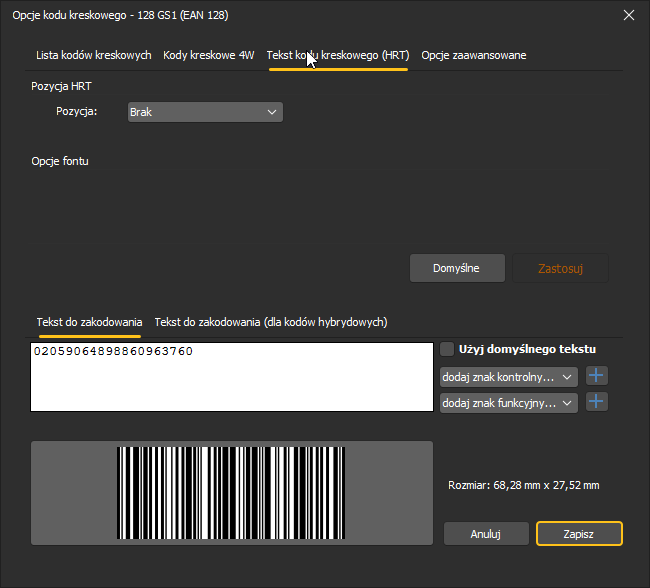
Na zakładce Lista kodów kreskowych wybierasz wariant rodziny 128 — dla etykiet logistycznych 128 GS1 (EAN 128). Prawy panel ustawia rozdzielczość drukarki (dpi), obrót oraz sumę kontrolną. W polu Tekst do zakodowania wpisujesz zawartość kodu (dla GS1 z Identyfikatorami Zastosowań, np. (02)…(37)…). Dostępne są też „dodaj znak kontrolny…" i „dodaj znak funkcyjny…".
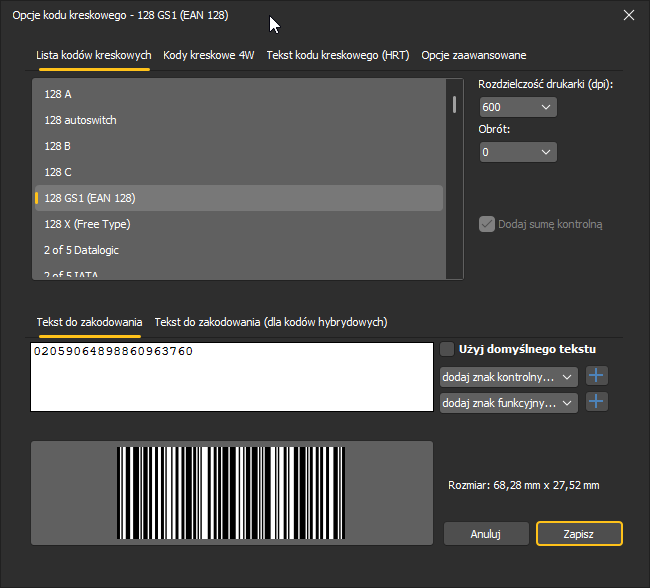
Tekst czytelny (HRT) — zakładka „Tekst kodu kreskowego (HRT)" steruje tekstem drukowanym przy kodzie:
- Pozycja HRT — Lista położenia tekstu względem kodu (m.in. „Brak" — bez tekstu).
- Opcje fontu — Czcionka tekstu HRT (domyślna lub wybrana).
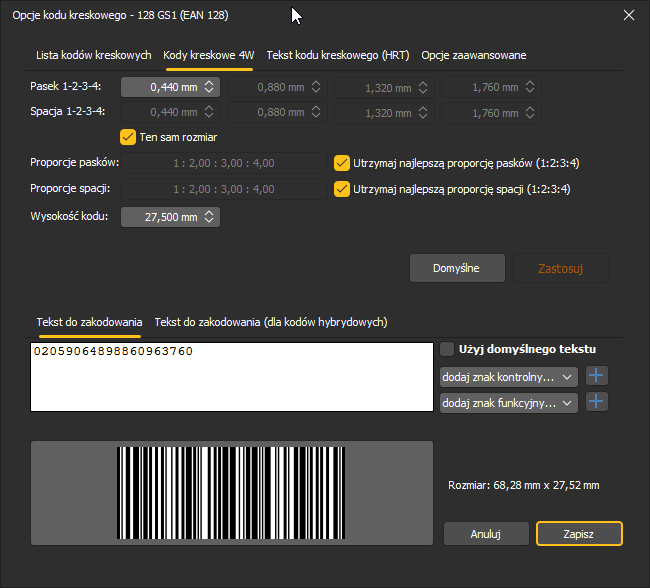
Szerokość i wysokość — na zakładce „Opcje zaawansowane" ustawiasz geometrię kodu:
- Pasek 1-2-3-4 — Szerokość paska w mm (np. 0,440 mm), z opcją „Ten sam rozmiar".
- Spacja 1-2-3-4 — Szerokość przerw między paskami.
- Proporcje pasków / spacji — Utrzymanie najlepszej proporcji (1:2:3:4).
- Wysokość kodu — Wysokość w mm (np. 27,500 mm).
QR Code
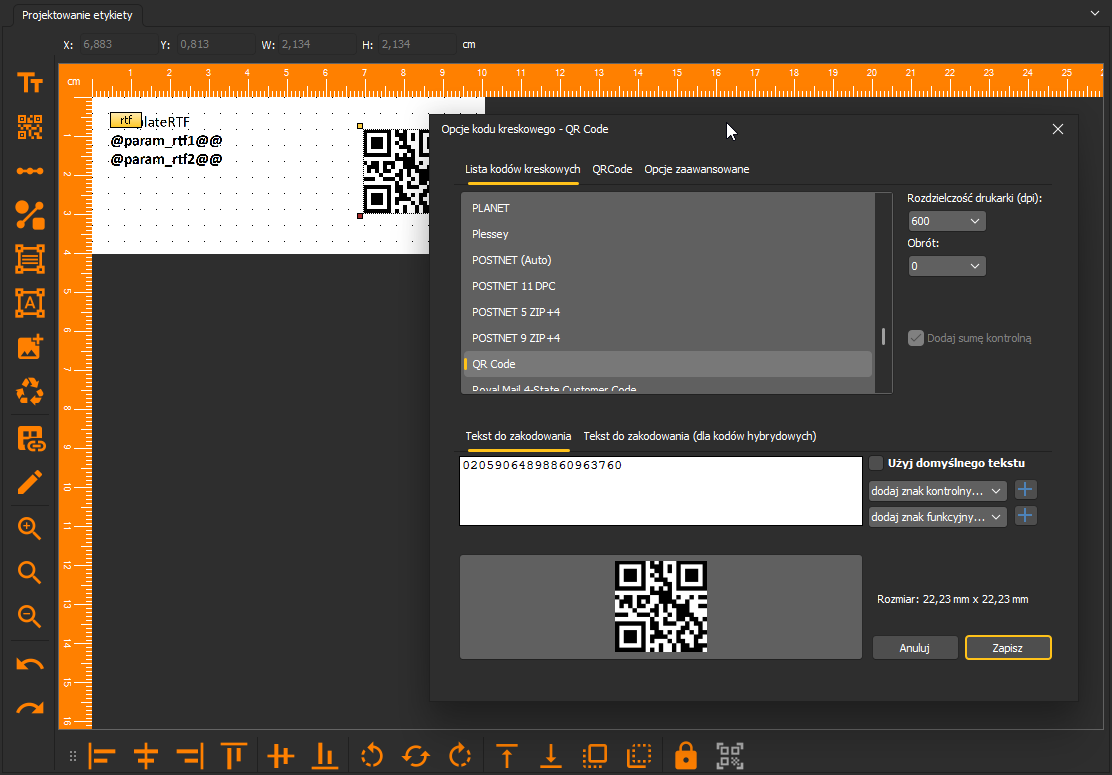
Dla kodu 2D z listy wybierasz QR Code. Na zakładce QR Code wpisujesz treść w polu Tekst do zakodowania; rozdzielczość i obrót ustawiasz jak dla kodów 1D. Podgląd macierzy QR i rozmiar w mm widać na dole okna.
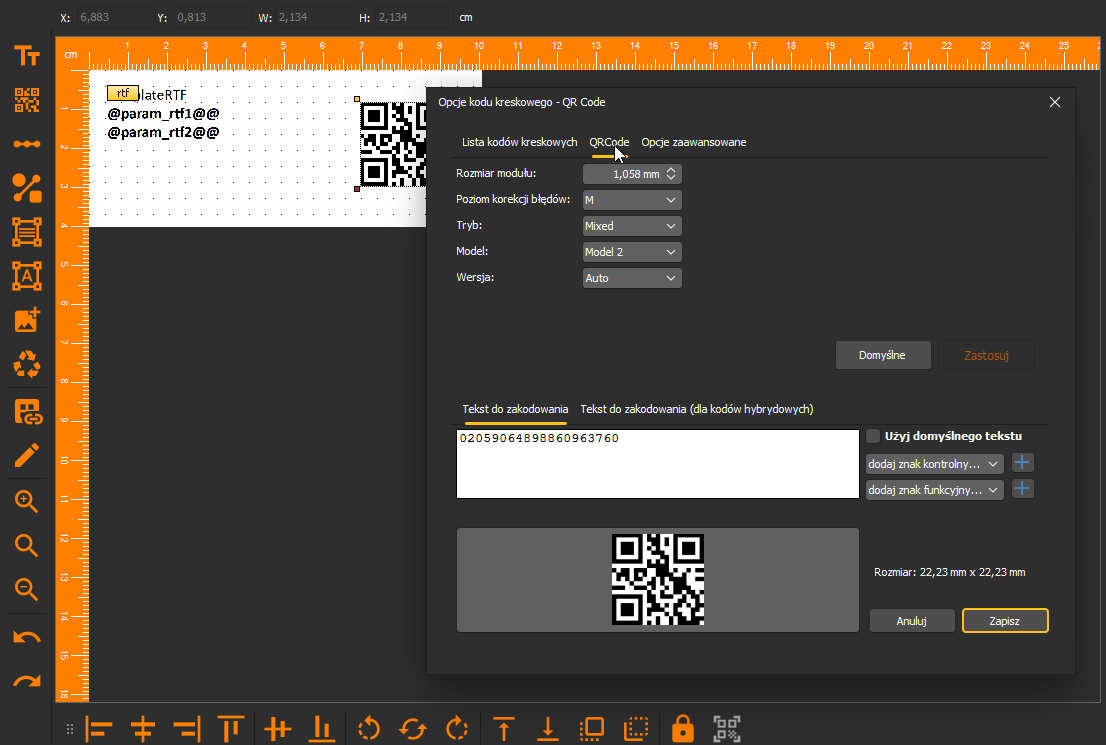
Parametry QR — na zakładce „Opcje zaawansowane":
- Rozmiar modułu — Wielkość pojedynczej komórki w mm (np. 1,058 mm) — decyduje o rozmiarze kodu.
- Poziom korekcji błędów — Odporność na uszkodzenia (domyślnie M; im wyższy poziom, tym więcej danych nadmiarowych).
- Tryb — Sposób kodowania danych (np. Mixed).
- Model / Wersja — Model 2 oraz wersja (Auto — dobierana do ilości danych).
Powiązanie pola tekstowego z kodem
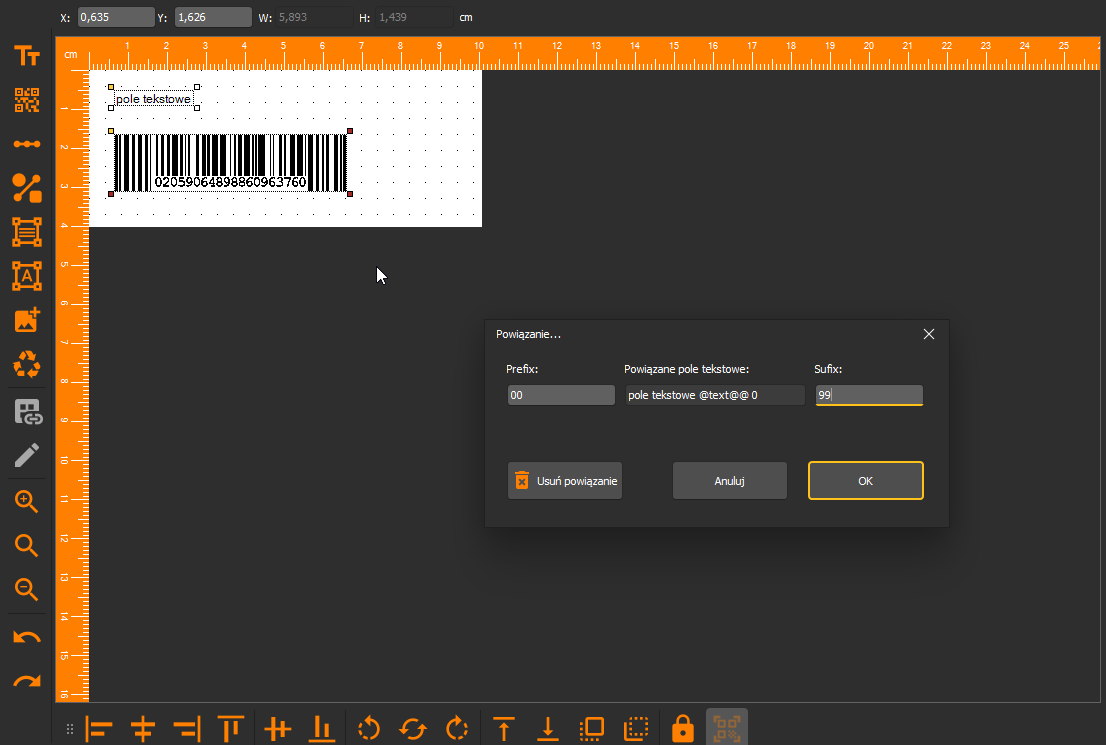
Kod i pole tekstowe mogą współdzielić ten sam parametr @nazwa@@. Gdy w rozszerzonych właściwościach obu obiektów wpiszesz ten sam parametr, kod przyjmie tę samą wartość co pole tekstowe — jedno źródło danych zasila oba obiekty. To ten sam mechanizm, co w Rozszerzonych właściwościach obiektu: pole połączenia ze źródłem danych plus składnia @…@@. Praktyczne użycie pokazuje krok 6 tutoriala.
5. Szablony etykiet (gotowe rozkłady)
Szablon etykiety to gotowy układ całej etykiety (rozmiar, rozmieszczenie obiektów) zapisany do ponownego użycia. Nie myl go z obiektami Tabela formatowana / Pole tekstowe (zaawansowane) z rozdziału 3 — tamte to pojedyncze bloki treści na etykiecie, tu chodzi o całą etykietę.
Zapisywanie i wczytywanie szablonu
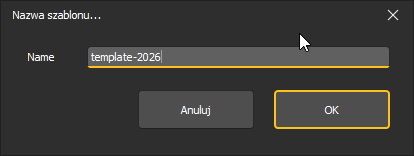
Gotowy projekt zapisujesz jako szablon przyciskiem Zapisz szablon (grupa Plik). Program pyta o nazwę w oknie Nazwa szablonu.
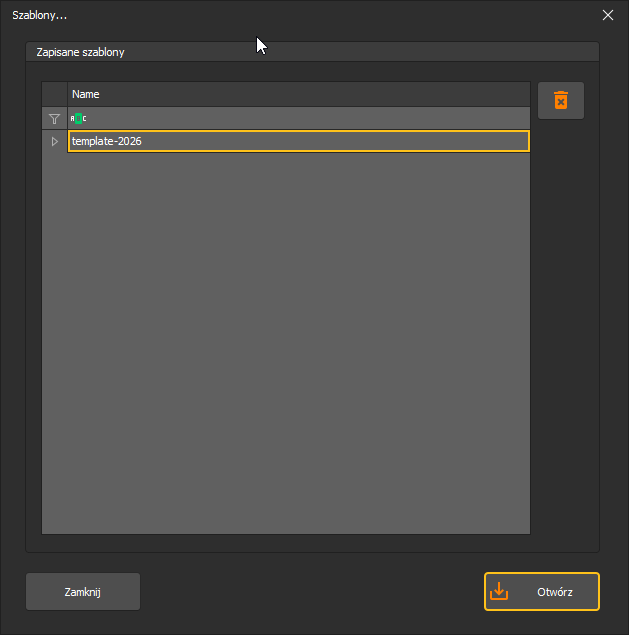
Zapisane szablony przegladasz przyciskiem Otwórz szablon — okno Szablony pokazuje listę Zapisane szablony. Wybierasz szablon i ładujesz go jako nową etykietę.
Nowa etykieta z szablonu
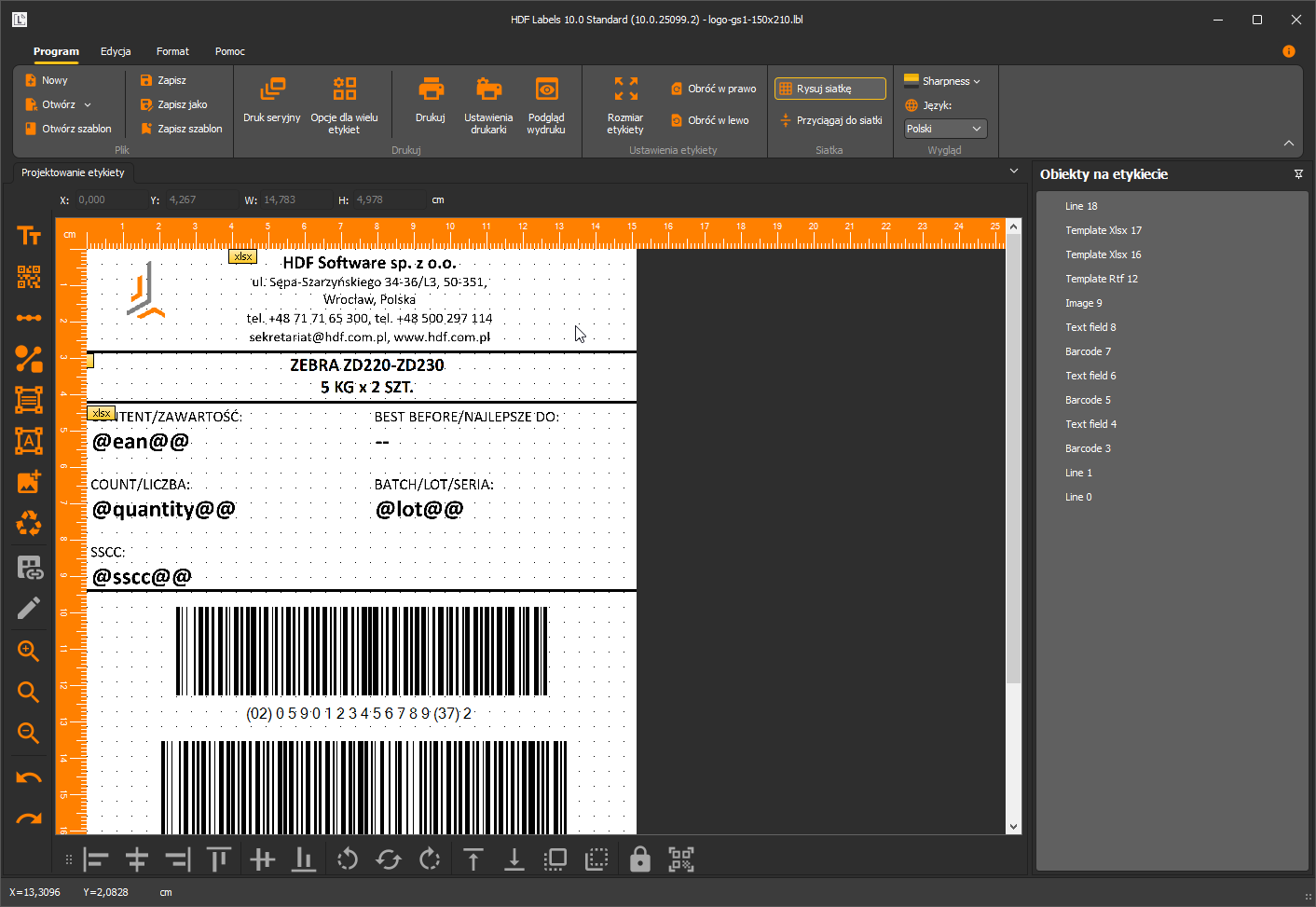
Szablon możesz też wybrać przy tworzeniu nowej etykiety — w oknie Rozmiar obszaru roboczego (krok 1 tutoriala), w sekcji Darmowe szablony etykiet, klikając miniaturę (np. logo-gs1-150x210.lbl). Program ładuje kompletny układ z obiektami i parametrami zamiast pustej etykiety — zostaje tylko podpiąć dane w wydruku seryjnym.
Ten szablon używa parametrów
@quantity@@i@lot@@— innych niż example-label (@qty@@,@seria@@). Każdy szablon ma własne nazwy parametrów; nie ma stałej listy.
Wiele etykiet na arkuszu (wielodruk)
Jeśli na jednym arkuszu ma się zmieścić wiele kopii etykiety, użyj Opcji dla wielu etykiet — okno Wielodruk rozkłada etykietę w siatce:
- Ilość etykiet — Liczba kolumn i wierszy na stronie.
- Marginesy i odstępy — Marginesy arkusza (lewy / prawy / górny / dolny) oraz odstęp pionowy i poziomy między etykietami; jednostka do wyboru (np. mm).
- Papier i orientacja — Rozmiar papieru i orientacja (poziomo / pionowo); wielodruk jest domyślnie włączony dla bieżącego rozmiaru.
- Podgląd i druk — Podgląd rozkładu oraz przyciski podglądu wydruku i druku.
Ustawienia zapisujesz jako konfiguracje wielodruku — każda jest powiązana z konkretną drukarką i rozmiarem papieru. Chodzi o to, by raz zdefiniować kilka gotowych rozkładów (np. inny dla arkusza A4 na drukarce biurowej, inny dla roli na drukarce etykiet) i później wybierać je przyciskiem Wczytaj konfigurację, zamiast ustawiać siatkę za każdym razem.
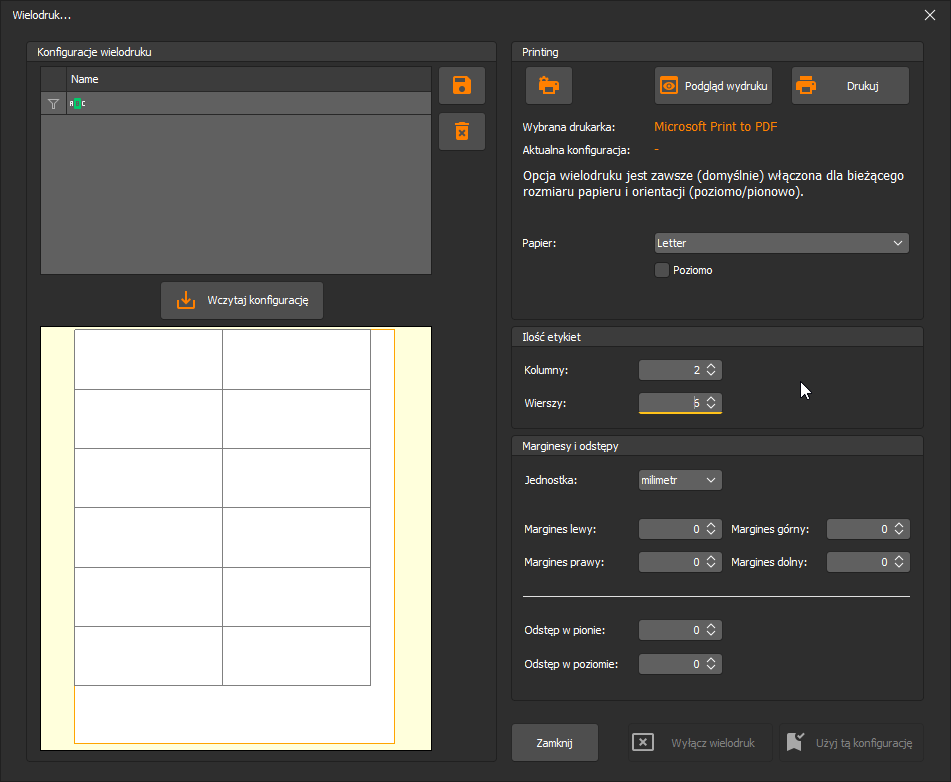
To samo okno jest dostępne z poziomu wydruku seryjnego — przy druku seryjnym wybierasz zapisaną konfigurację wielodruku i drukujesz na niej wszystkie rekordy naraz, na jednym arkuszu w wielu rzędach i kolumnach. Szczegóły druku: rozdział Drukowanie i eksport.
6. Edycja i układ obiektów
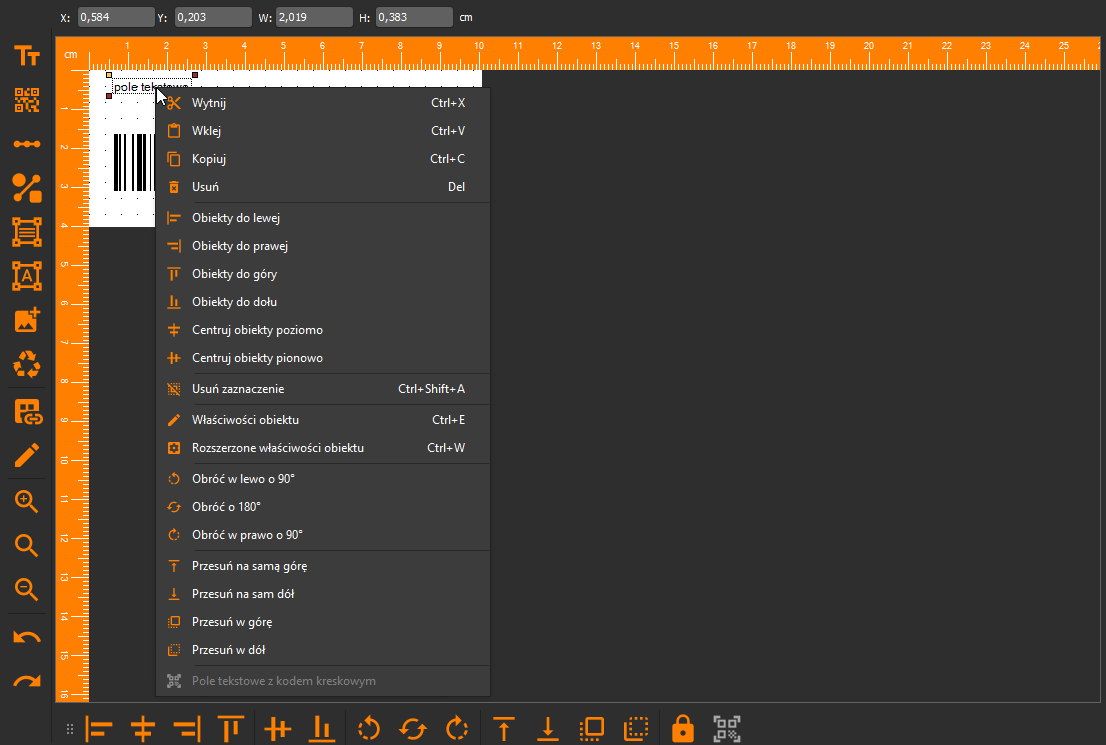
Operacje na obiektach wywołasz na trzy sposoby: z menu kontekstowego (prawy przycisk myszy na obiekcie), z ikon dolnego paska albo z menu Edycja / Format. Poniżej operacje wspólne dla wszystkich typów obiektów.
- Zaznaczanie — Klik lewym przyciskiem zaznacza obiekt. Ctrl + klik dodaje kolejne; przeciągnięcie myszą obejmuje obiekty ramką. Program > Zaznacz wszystko zaznacza całość. W menu Edycja: Usuń zaznaczenie (Ctrl+Shift+A) i Odwróć zaznaczenie.
- Wycinanie i usuwanie — Wytnij (Ctrl+X) przenosi obiekt do schowka. Usuń (Del) kasuje bezpowrotnie. Różnica: wycięte można wkleić, usunięte znikają.
- Kopiowanie i wklejanie — Kopiuj (Ctrl+C), Wklej (Ctrl+V).
- Obracanie — Obróć w lewo o 90°, Obróć w prawo o 90°, Obróć o 180°. Dotyczy też pól tekstowych (można je obracać i parametryzować).
- Przesuwanie — Zaznacz obiekt (kursor zmienia się w dłoń), przeciągnij w docelowe miejsce. Precyzyjnie: współrzędne PosX/PosY w Rozszerzonych właściwościach obiektu.
- Zmiana rozmiaru — Przeciągnij uchwyt ramki zaznaczenia. Precyzyjnie: szerokość/wysokość w Rozszerzonych właściwościach. Pola tekstowe skalują się tylko gdy są sparametryzowane — pola ze stałym tekstem dopasowują rozmiar do treści. Rozmiar kodów kreskowych ustawia się wyłącznie w oknie kodu.
- Wyrównanie — Obiekty do lewej / prawej / góry / dołu zrównują margines wszystkich zaznaczonych z obiektem zaznaczonym jako pierwszy. Centruj obiekty poziomo / pionowo centruje je względem siebie.
- Kolejność (warstwy) — Obiekt na wyższym poziomie przykrywa niższe; nowy obiekt trafia domyślnie na wierzch. Przesuń na samą górę / sam dół oraz Przesuń w górę / w dół (o jeden poziom) zmieniają kolejność.
- Zakotwiczenie — Zakotwicz (menu Format) blokuje obiekt przed przypadkowym przesunięciem — na liście obiektów zostaje podświetlony na czerwono z symbolem blokady. Ponowne kliknięcie odblokowuje.
- Właściwości — Właściwości obiektu (Ctrl+E) — okno formatowania danego typu obiektu. Rozszerzone właściwości obiektu (Ctrl+W) — parametryzacja, pozycja, zakotwiczenie (patrz rozdział 3).
Menu kontekstowe
Prawy przycisk myszy na obiekcie otwiera menu ze wszystkimi powyższymi operacjami: Wytnij, Wklej, Kopiuj, Usuń; wyrównania i centrowanie; Usuń zaznaczenie; Właściwości obiektu i Rozszerzone właściwości obiektu; obroty; zmiana kolejności; oraz Pole tekstowe z kodem kreskowym — powiązanie pola tekstowego z kodem opisane w rozdziale 4.
Obrót całej etykiety
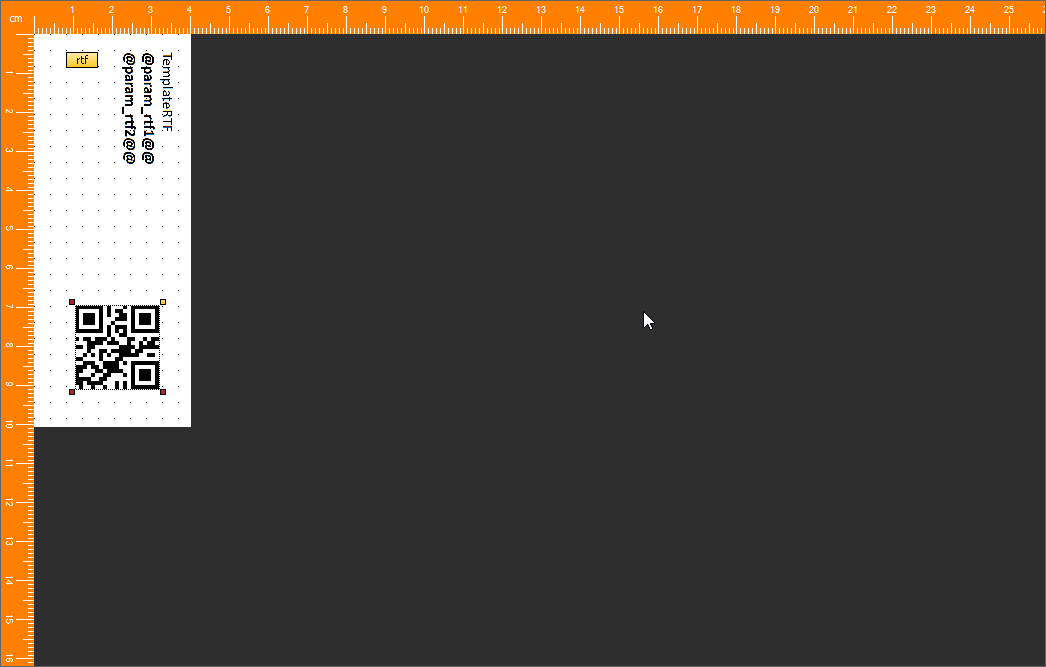
Niezależnie od obracania pojedynczych obiektów możesz obrócić całą etykietę: grupa Ustawienia etykiety → Obróć w prawo / Obróć w lewo. Zamienia orientację obszaru roboczego (pozioma ↔ pionowa) wraz z rozmieszczeniem.
7. Wydruk seryjny
Wydruk seryjny to druk całej serii etykiet o tym samym układzie, wypełnionych danymi zmiennymi. Dane pochodzą np. z arkusza Excel, pliku tekstowego lub bazy danych i są wstawiane do etykiety podczas drukowania. Zmiennymi można wypełniać pola tekstowe, obrazy i kody kreskowe.
Warunek wstępny: przynajmniej jeden obiekt musi być sparametryzowany — zamiast wartości stałej ma parametr @nazwa@@, który przed wydrukiem łączy się z polem danych. Praktyczny przebieg na realnym projekcie pokazuje krok 8 tutoriala.
Druk seryjny uruchamiasz z grupy Drukuj → Druk seryjny. Otwiera się okno Wydruk seryjny. Przed podpięciem źródła tabele parametrów i rekordów są puste:
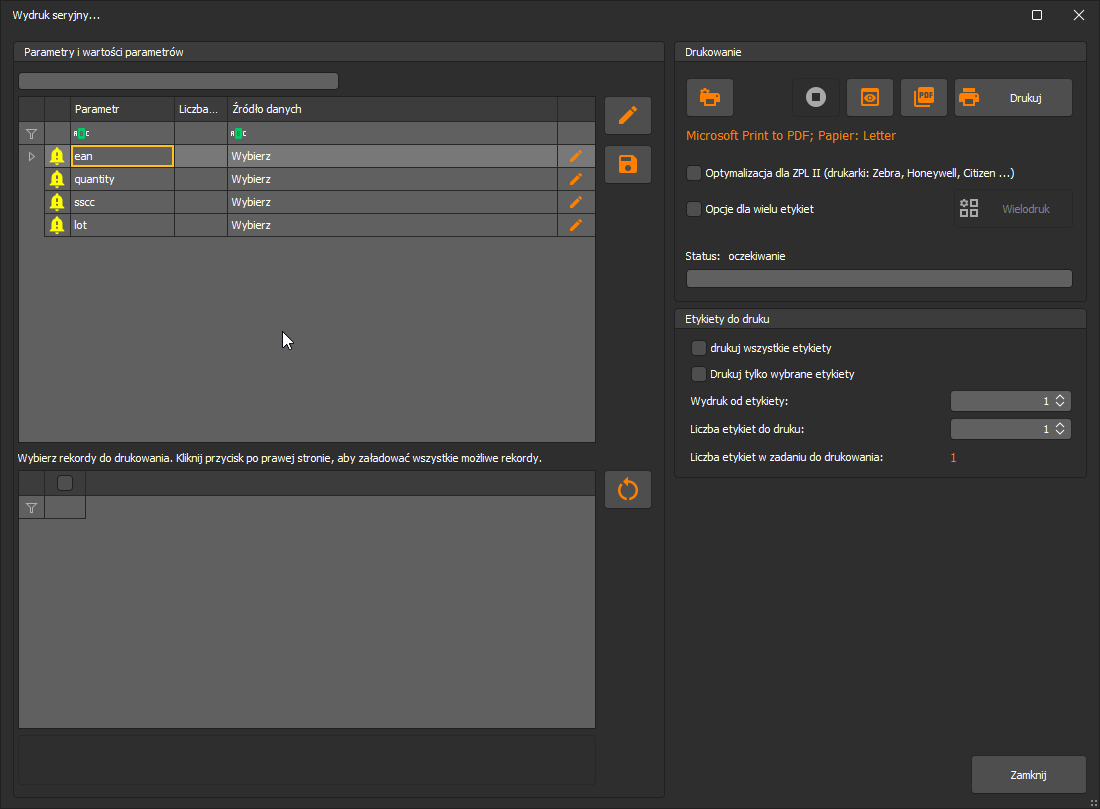
Okno dzieli się na cztery obszary:
- Parametry i wartości parametrów — Lista parametrów etykiety; każdemu przypisujesz źródło danych. Konfigurację można zapisać i wczytać.
- Rekordy — Tabela wczytanych rekordów; zaznaczasz, które etykiety drukować.
- Drukowanie — Wybór drukarki i papieru, opcje wielodruku (wybór zapisanego szablonu wielodruku — patrz rozdział 5), optymalizacja ZPL II, przycisk Drukuj.
- Etykiety do druku — Zakres: wszystkie albo tylko wybrane, wydruk od etykiety N, liczba etykiet.
Tabela Rekordy pokazuje dane, które faktycznie się wygenerują — wczytane z bazy/pliku albo przeliczone dla źródeł generowanych (numeracja, data). Jeśli np. przypiszesz parametrowi numerację, w tej tabeli zobaczysz kolejne wartości sekwencji, zanim cokolwiek wydrukujesz. Chodzi o to, by operator widział, co pójdzie na etykiety. Rekordy ładujesz/odświeżasz kwadratową ikoną z symbolem odświeżania obok tabeli. Na dole znajduje się pole wybranych rekordów — zaznaczenia z tabeli wpisują się tu jako lista (np. 1,2,3), można ją też wpisać ręcznie.
Zapisywanie konfiguracji parametrów. Cały zestaw parametrów wraz z przypisanymi źródłami danych możesz zapisać pod nazwą i użyć ponownie — zamiast konfigurować mapowanie od zera przy każdej podobnej etykiecie. Zapisujesz go w oknie Konfiguracja parametrów (podajesz nazwę), a zapisane zestawy otwierasz z listy w oknie Konfiguracje parametrów. Po wczytaniu bazy i linki do plików wracają automatycznie — pod warunkiem że pliki źródłowe są w pierwotnych miejscach, a etykieta ma identyczne nazwy parametrów.
Określenie źródła danych dla parametrów
Dla każdego parametru wskazujesz źródło osobno — różne pola mogą pochodzić z różnych źródeł. Klikasz parametr, potem jego Źródło danych i rozwijasz Rodzaj danych. Dostępne rodzaje: numeracja, data, baza danych, plik tekstowy, arkusz Excel, dane ręczne i znaki specjalne.
Nazwa parametru sama w sobie niczego nie wymusza — to Ty przypisujesz jej rodzaj danych. Przykłady logicznego doboru:
Parametr | Rodzaj danych | Skąd wartość |
|---|---|---|
@data_druku@@ | Data | Bieżąca data w wybranym formacie. |
@ilosc@@ | Arkusz Excel | Kolumna z liczbą sztuk w pliku danych. |
@nr_etykiety@@ | Numeracja | Automatyczna sekwencja (od–do, z krokiem). |
@nazwa_produktu@@ | Arkusz Excel / baza | Kolumna lub pole tabeli. |
@waga@@ | Dane ręczne | Wpisywane przez operatora przed każdą etykietą. |
@sscc@@ | Numeracja / plik | Numer logistyczny generowany lub z pliku. |
Dane ręczne w praktyce. Częsty scenariusz to ważenie towaru: operator waży produkt i przed wydrukiem wpisuje wagę (np. „50 kg"). Parametr
@waga@@ustawiony jako dane ręczne sprawia, że program pyta o wartość przy każdej etykiecie — okno wpisania pojawia się przed każdym wydrukiem.
We wszystkich rodzajach: połączenie cofniesz przyciskiem Bez wartości, a zaznaczenie Nie drukuj wartości na etykietach zachowuje parametr w projekcie, ale ukrywa go na wydruku (przydatne np. dla kolumny sterującej liczbą kopii). Przycisk Odśwież pobiera zmiany wprowadzone w pliku źródłowym.
Numeracja
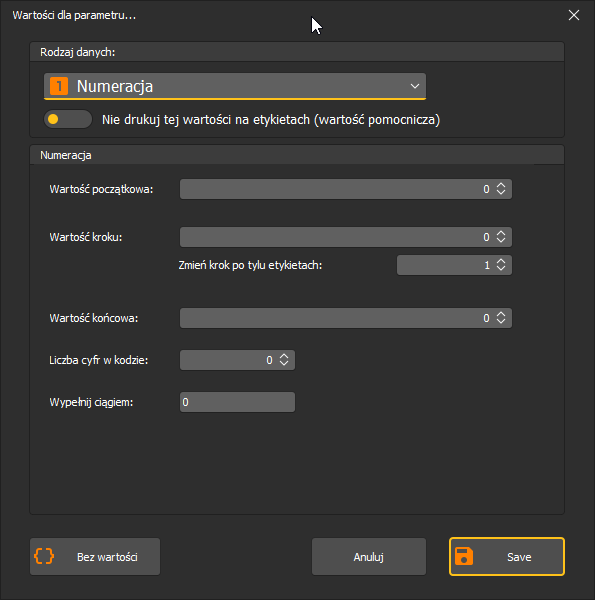
Parametr wypełniany automatyczną sekwencją. Podajesz wartość początkową, krok i wartość końcową. Liczba cyfr plus znak wypełnienia ustalają format — np. wartość 17, długość 8, wypełnienie „0" daje 00000017.
Nowość v10: pole Zmień krok po tylu etykietach pozwala powtórzyć tę samą wartość na kilku etykietach, zanim licznik przeskoczy. Np. wartość 2 drukuje po 2 identyczne etykiety, dopiero potem zwiększa numer — przydatne, gdy jedna etykieta z tym samym numerem ma trafić na kilka kopii.
Data
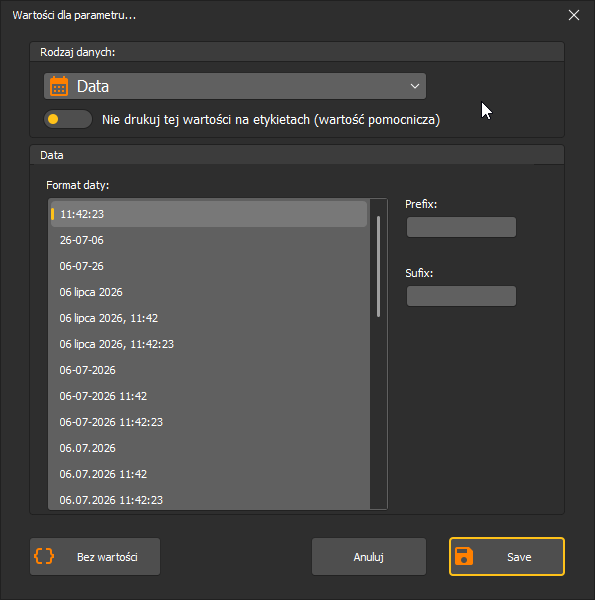
Parametr wypełniany datą. Wybierasz format daty z listy gotowych układów (np. 06-07-2026, 06.07.2026, 06 lipca 2026, z godziną lub bez) i możesz dodać prefiks / sufiks — wartość złoży się jako prefiks + data + sufiks.
Arkusz Excel
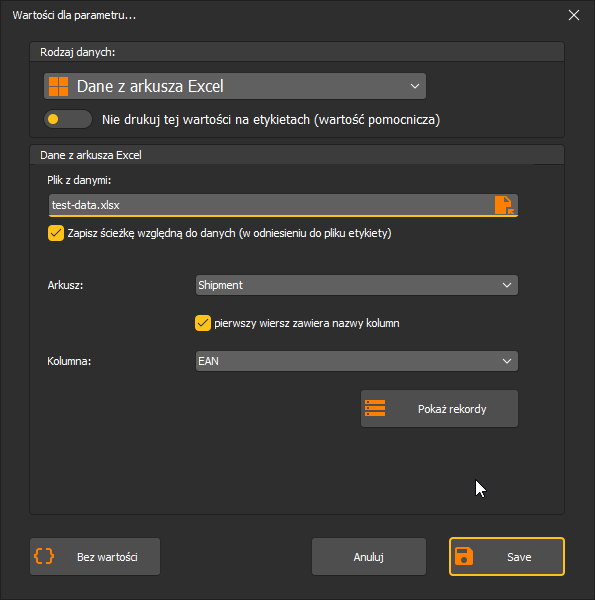
Najczęstsze źródło (to jego używa example-label: test-data.xlsx). Wskazujesz plik .xlsx, zaznaczasz, czy pierwszy wiersz zawiera nazwy kolumn, wybierasz arkusz, a potem kolumnę do powiązania z parametrem. Pokaż rekordy podgląda dane.
Program nie wymaga zainstalowanego Excela — ma wbudowane sterowniki do odczytu plików arkuszy. Plik źródłowy możesz przygotować w Microsoft Excel albo w LibreOffice Calc (potwierdzone w praktyce) — ważne, by zapisać go w formacie .xlsx.
Najprościej, gdy nagłówki kolumn w Excelu odpowiadają nazwom parametrów na etykiecie — wtedy mapowanie sprowadza się do wskazania kolumny o tej samej nazwie (patrz tabela w kroku 8 tutoriala).
Nowość v10: opcja Zapisz ścieżkę względną do danych (w odniesieniu do pliku etykiety). Zamiast bezwzględnej ścieżki (C:\Users\...) program zapamiętuje położenie pliku danych względem pliku etykiety. Dzięki temu etykietę i plik z danymi można trzymać obok siebie i przekazać innej osobie do druku — bez poprawiania ścieżek. Typowy podział w firmach produkcyjnych: jedna osoba projektuje etykietę, druga tylko drukuje.
Plik tekstowy
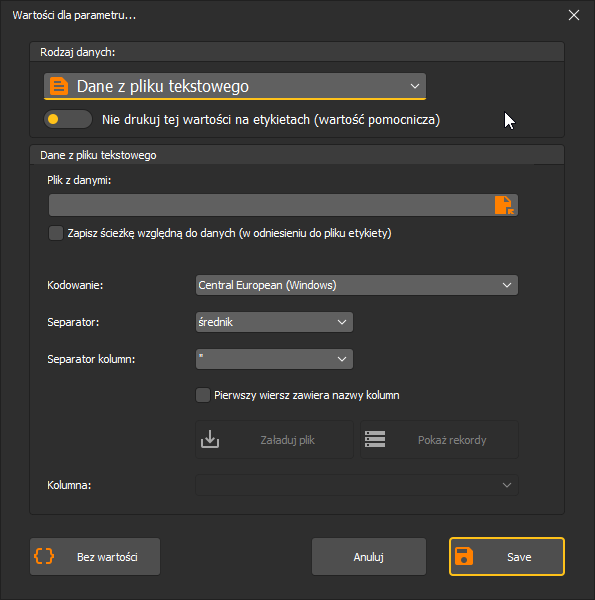
Dane w pliku tekstowym z polami rozdzielonymi separatorem (średnik, przecinek, tabulator lub spacja). Wskazujesz plik, kodowanie (Unicode, ASCII, ISO8859-2, Windows 1250, UTF-8), zaznaczasz obecność nagłówków, wybierasz separator i kolumnę do powiązania. Tu również dostępna jest opcja Zapisz ścieżkę względną do danych (patrz wyżej, przy arkuszu Excel).
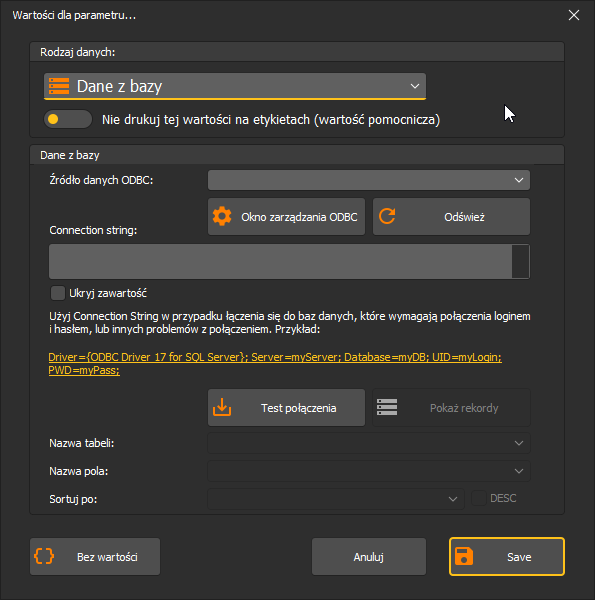
Baza danych (ODBC)
Dane z bazy przez ODBC — najczęściej do połączeń z MS SQL Server, Oracle czy innymi bazami firmowymi (również mniej typowymi, o ile mają sterownik ODBC). Jeśli źródło nie jest zdefiniowane w systemie, otwierasz Okno zarządzania ODBC, dodajesz DSN (użytkownika lub systemowe), wskazujesz sterownik i plik/serwer bazy. W programie wybierasz utworzone DSN, testujesz połączenie, wskazujesz tabelę i pole do powiązania z parametrem. Pokaż rekordy wyświetla zawartość.
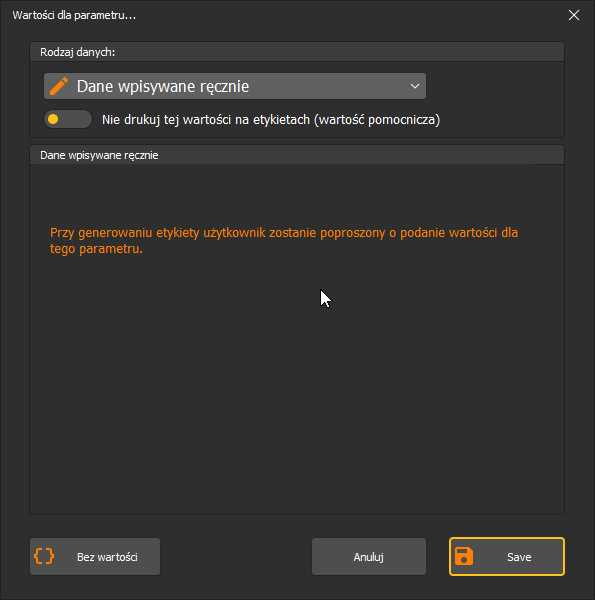
Dane wpisywane ręcznie
Wartości podajesz przed każdym wydrukiem. Po kliknięciu Drukuj program otwiera okno ze wszystkimi parametrami do uzupełnienia; OK rozpoczyna druk, Pomiń rezygnuje z ręcznego przypisania.
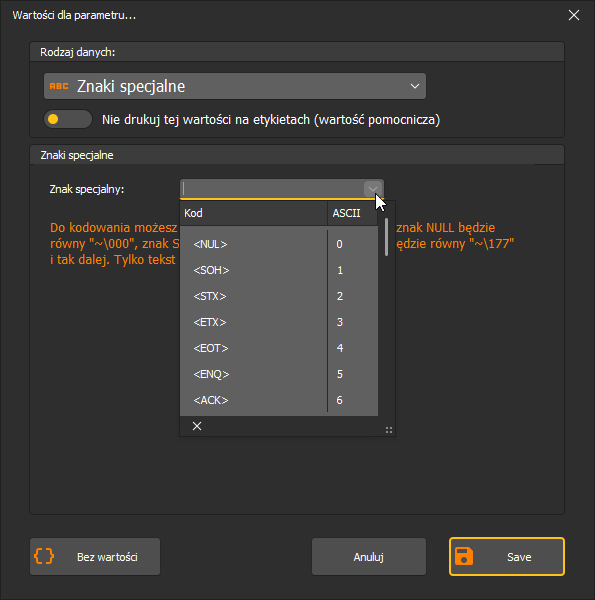
Znaki specjalne
Kodowanie znaków niewidocznych na wydruku (Null, Enter, Escape, Delete, Tabulator) w notacji ósemkowej — np. Escape to ~\033. Przydatne w treści kodów kreskowych, gdzie takie znaki pełnią funkcje sterujące (np. FNC1 dla GS1, separatory).
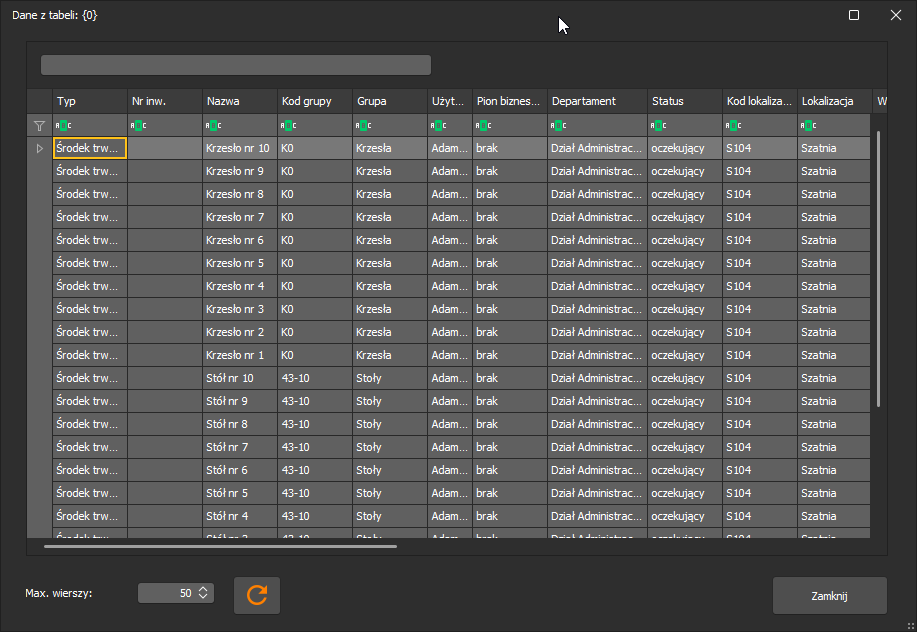
Podgląd rekordów
Pełna tabela wczytanych rekordów (kolumny = parametry, wiersze = rekordy) — szerszy widok niż mini-tabela w oknie wydruku. Zaznaczasz rekordy do druku, filtrujesz i sortujesz kolumny, widzisz liczbę rekordów.
Optymalizacja dla drukarek ZPL II
Program obsługuje drukarki ZPL II (Zebra, Honeywell, Citizen, TSC i inne). Po zaznaczeniu Optymalizacja dla ZPL II w sekcji Drukowanie pojawiają się dodatkowe pola specyficzne dla ZPL:
- Liczba kopii (wartość stała) — Ile kopii każdej etykiety wydrukować.
- Liczba kopii (z parametru) — Indywidualna liczba kopii pobierana z parametru (np. kolumna „Ilość kopii"); parametr musi istnieć na etykiecie, ale może być ukryty.
- Szybkość wydruku — Prędkość druku w jednostkach ZPL II.
- Zaczernienie — Poziom zaczernienia — im wyższy, tym wyraźniejszy wydruk.
- Metoda wydruku — T (oderwanie), P (odklejenie), R (przewinięcie), A (aplikator), C (obcinak), D (opóźniony obcinak), F (RFID).
- Rodzaj mediów — D (termiczny) lub T (termotransferowy).
Optymalizacja działa tylko z drukarkami zgodnymi z ZPL II — włącz w drukarce emulację ZPL II, inaczej wydruk może się nie udać.
Postęp i generowanie PDF
W dolnej części okna pasek stanu pokazuje postęp zadania druku. Przy dużych seriach warto go obserwować.
Natywny eksport PDF a jakość. W oknie druku seryjnego, obok przycisku Drukuj, jest ikona PDF — program generuje PDF natywnie, w wysokiej jakości (znacznie lepszej niż wydruk przez systemową drukarkę PDF Windows). Renderuje każdą etykietę jako grafikę, więc przy dużej liczbie rekordów PDF długo się generuje i bywa duży — to koszt jakości, nie błąd. Pasek stanu pokazuje postęp; przy setkach czy tysiącach etykiet daj programowi czas na ich wygenerowanie.
8. Drukowanie i eksport
Ustawienia drukarki
Drukuj → Ustawienia drukarki — wybór drukarki i jej parametrów (rozmiar papieru, orientacja). Rozmiar papieru ustawiony tutaj decyduje o tym, jak wygląda podgląd wydruku.
Podgląd wydruku
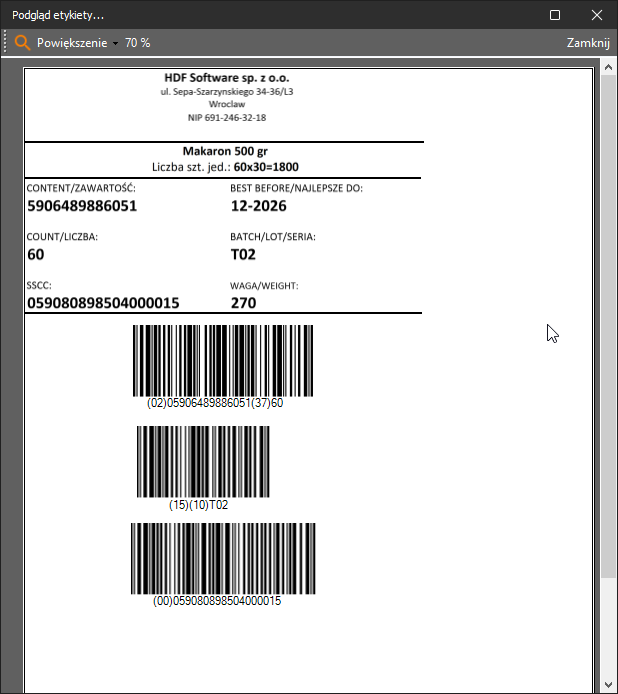
Drukuj → Podgląd wydruku pokazuje etykietę przed drukiem, w formacie papieru z ustawień drukarki. Przy wydruku seryjnym podgląd renderuje etykietę z podstawionymi danymi rekordu — parametry @nazwa@@ zamieniają się na konkretne wartości (patrz krok 9 tutoriala).
Drukowanie pojedynczej etykiety
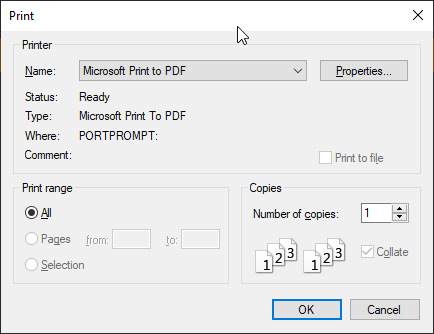
Drukuj → Drukuj otwiera systemowe okno drukarki Windows — wskazujesz drukarkę i liczbę kopii, zatwierdzasz. Ta funkcja drukuje jedną etykietę na arkuszu.
Wiele etykiet na arkuszu
Aby zmieścić wiele etykiet na jednej stronie, użyj Opcji dla wielu etykiet (wielodruk). Konfigurację siatki, marginesów i zapisane szablony wielodruku opisuje rozdział 5. Wielodruk łączy się z wydrukiem seryjnym — wszystkie rekordy trafiają na jeden arkusz w wielu rzędach i kolumnach.
Eksport do PDF
Program ma dwa sposoby na eksport wydruku do PDF:
- Druk seryjny — w tym oknie, obok przycisku Drukuj, jest ikona PDF, która zapisuje aktywną etykietę do pliku PDF; program obsługuje to natywnie, w wysokiej jakości. Powstaje plik z jedną stroną na rekord (patrz krok 10 tutoriala). Jeśli etykieta nie ma pól seryjnych, powstaje jedna etykieta.
- Zwykły wydruk na drukarkę PDF — w oknie Drukuj jako drukarkę wybierasz Microsoft Print to PDF, dostając PDF z etykietą.
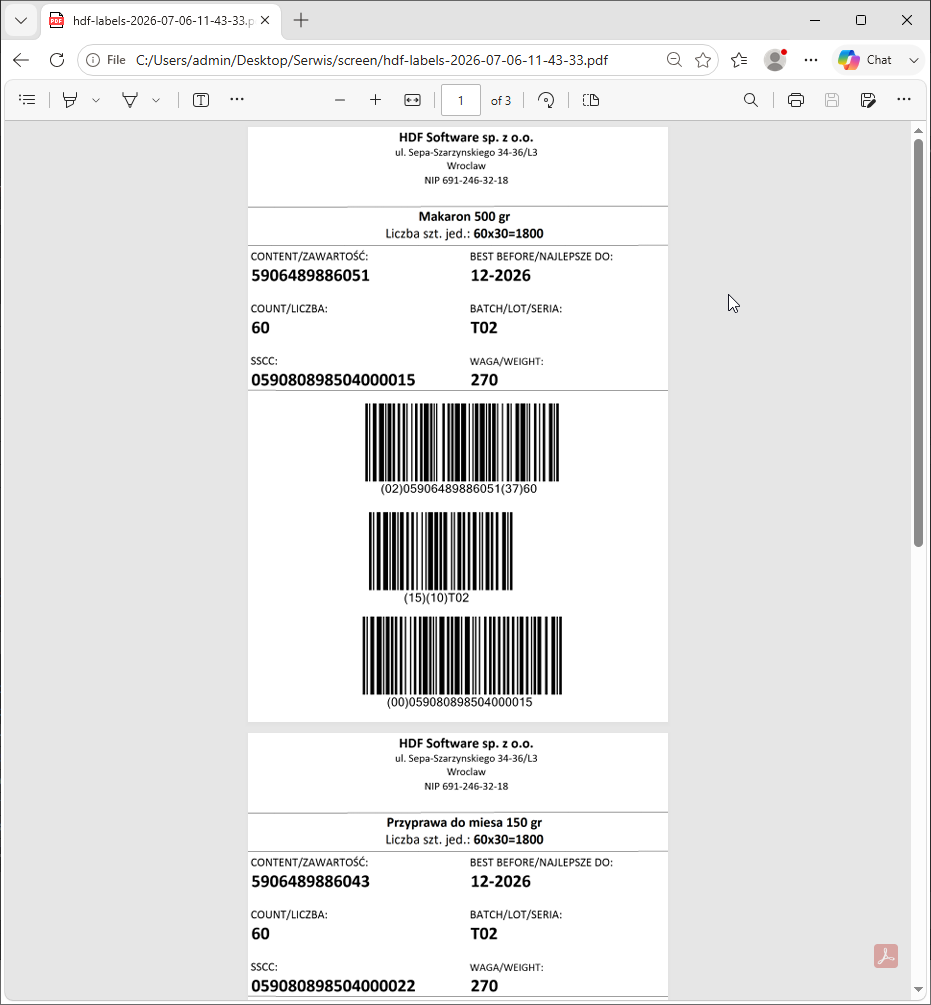
Natywny eksport PDF (ikona PDF obok „Drukuj") renderuje każdą etykietę jako grafikę wysokiej jakości — znacznie lepszą niż wydruk przez systemową drukarkę PDF Windows. Dlatego przy dużych seriach generowanie trwa dłużej, a plik bywa duży: to koszt jakości, nie wada. Szczegóły w rozdziale 7.
9. Przykład: etykieta krok po kroku
Ten rozdział prowadzi Cię przez zbudowanie jednej, kompletnej etykiety logistycznej od pustego obszaru roboczego aż po wydruk seryjny i eksport do PDF. Powstała etykieta zawiera dane firmy, opis produktu, pola seryjne wypełniane z arkusza Excel oraz kody kreskowe GS1-128. To praktyczne podsumowanie: składa w jedną całość elementy opisane wcześniej (Obiekty, Kody kreskowe, Wydruk seryjny, Drukowanie), pokazując je w działaniu na realnym projekcie.
Uwaga. Nazwy parametrów w tym tutorialu (
@ean@@,@qty@@,@seria@@itd.) pochodzą z konkretnego projektu przykładowego. To Ty nadajesz nazwy parametrom przy ich tworzeniu — nie są to stałe słowa kluczowe programu. W innym projekcie równie dobrze użyjesz@quantity@@czy@lot@@.
Krok 1. Nowa etykieta — wybór rozmiaru
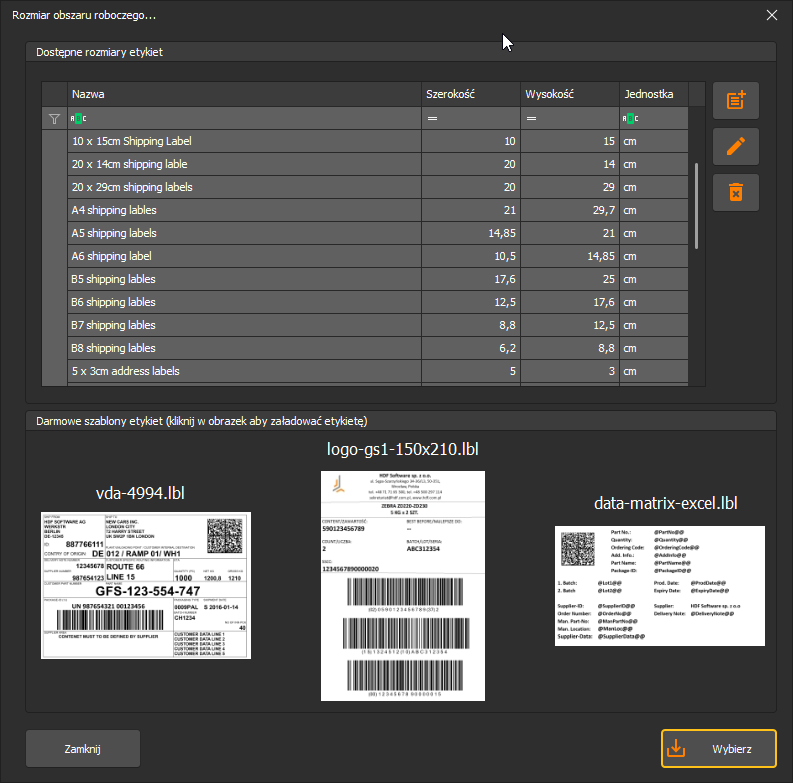
Uruchom program i z grupy Plik wybierz Nowy. Otworzy się okno Rozmiar obszaru roboczego. W tabeli Dostępne rozmiary etykiet wskaż gotowy rozmiar (np. 10 × 15 cm Shipping Label) albo dodaj własny przyciskiem obok tabeli, podając szerokość, wysokość i jednostkę. Zatwierdź przyciskiem Wybierz.
W dolnej części okna znajduje się też sekcja Darmowe szablony etykiet — kliknięcie miniatury (np. logo-gs1-150x210.lbl) ładuje gotowy układ zamiast pustej etykiety. W tym tutorialu budujemy od zera, więc wybieramy sam rozmiar.
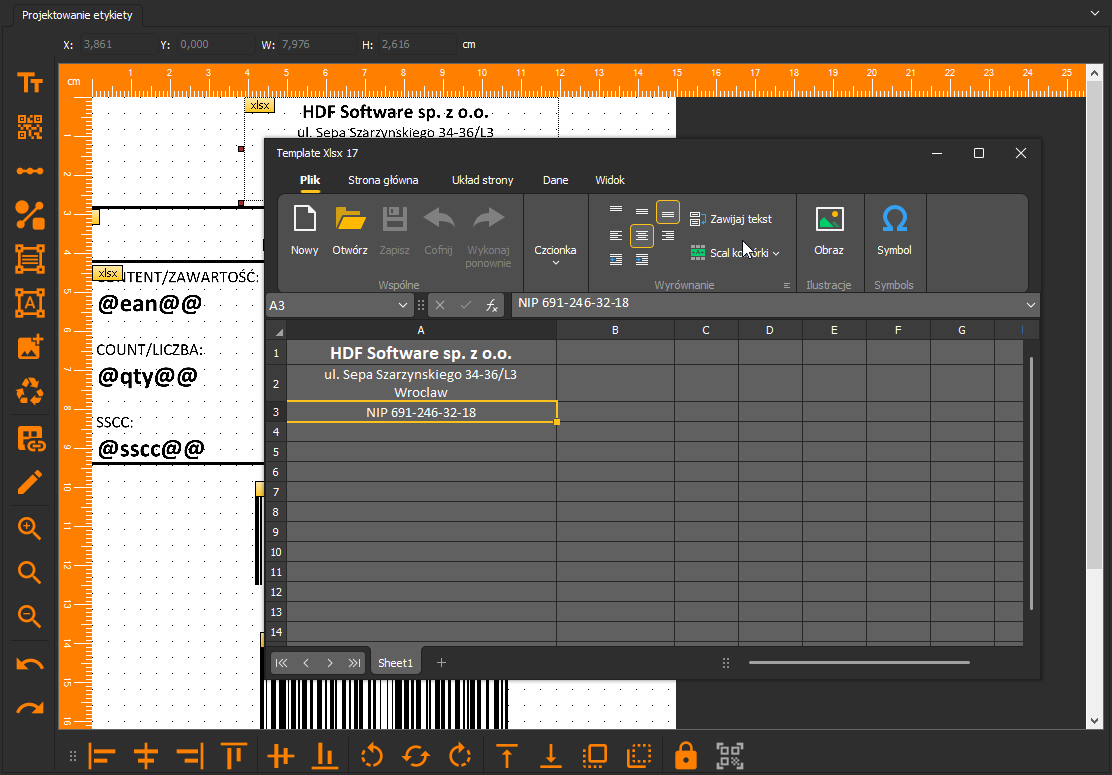
Krok 2. Dane firmy — szablon XLSX
Z paska obiektów (pionowego, po lewej) wstaw obiekt Tabela formatowana (szablon XLSX) i kliknij go dwukrotnie, aby otworzyć wbudowany edytor arkusza (pseudo-Excel). Ikony paska nie mają podpisów — najedź kursorem, aby zobaczyć nazwę w podpowiedzi; pełną legendę ikon znajdziesz w rozdziale Interfejs programu. W komórkach wpisz stałe dane nagłówka firmy, np.:
- A1: HDF Software sp. z o.o.
- A2: ul. Sępa-Szarzyńskiego 34-36/L3, Wrocław (komórki scalone)
- A3: NIP 691-246-32-18
Edytor ma własną wstążkę (Plik, Strona główna, Układ strony, Dane, Widok) z formatowaniem czcionki, wyrównaniem, scalaniem komórek oraz wstawianiem obrazów i symboli. Po zamknięciu edytora nagłówek firmy pojawia się na etykiecie.
Krok 3. Dane produktu — szablon RTF
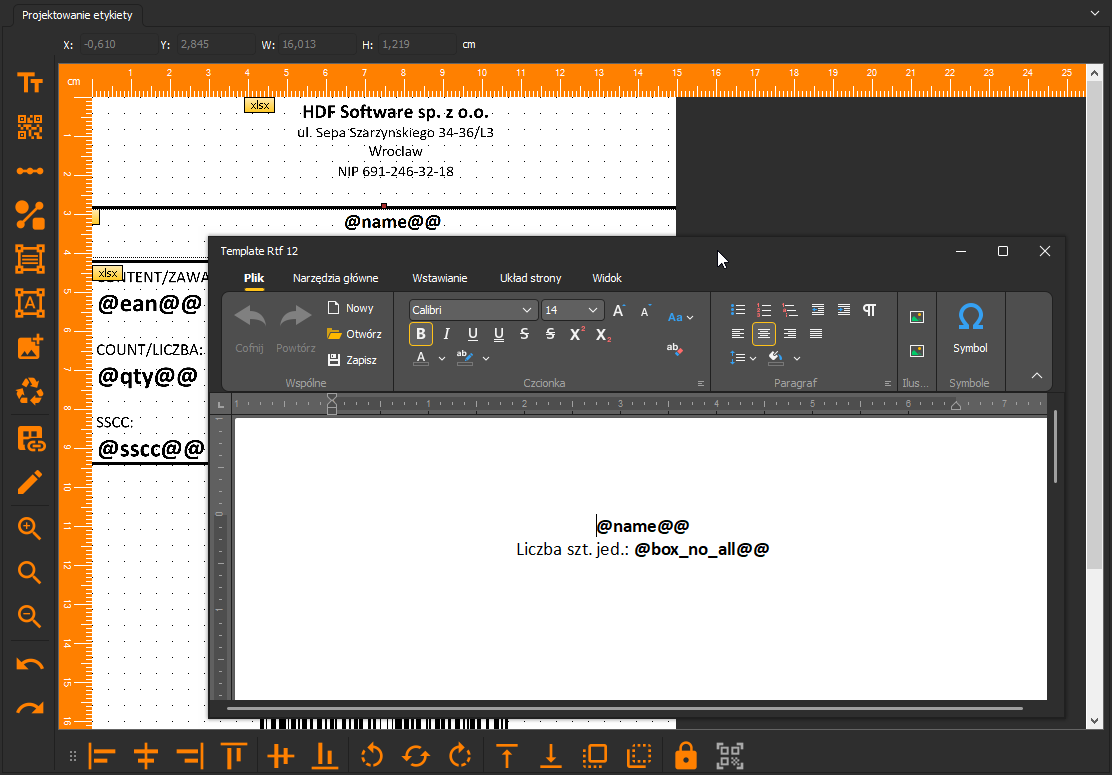
Wstaw obiekt Pole tekstowe (zaawansowane) (szablon RTF) i otwórz go dwukrotnym kliknięciem — pojawi się edytor tekstu sformatowanego (pseudo-Word) ze wstążką Narzędzia główne / Wstawianie / Układ strony / Widok. Tu umieszczasz opis produktu wraz z parametrami, które program podstawi przy wydruku seryjnym, np. nazwę produktu @name@@ oraz liczbę sztuk w jednostce @box_no_all@@.
Tabela formatowana a Pole tekstowe (zaawansowane) to dwa osobne typy obiektów: pierwszy to układ tabelaryczny (arkusz), drugi to swobodnie formatowany tekst. Nie myl ich z szablonami etykiet (gotowymi rozkładami całego arkusza) — tym poświęcony jest osobny rozdział.
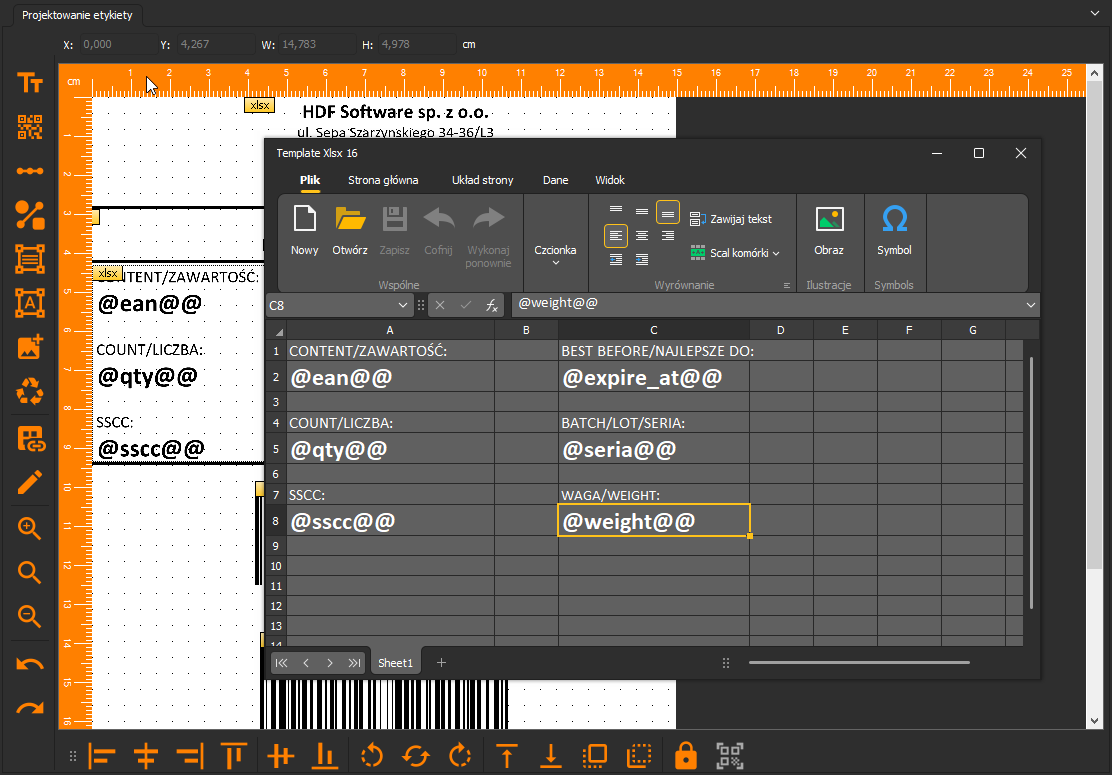
Krok 4. Pola seryjne — szablon XLSX z parametrami
Dodaj kolejny obiekt Tabela formatowana na dane zmienne. W arkuszu rozłóż etykiety opisowe i pod nimi parametry, które wypełni wydruk seryjny — np. w układzie dwukolumnowym:
- ZAWARTOŚĆ/CONTENT:
@ean@@— NAJLEPSZE DO/BEST BEFORE:@expire_at@@ - LICZBA/COUNT:
@qty@@— SERIA/BATCH/LOT:@seria@@ - SSCC:
@sscc@@— WAGA/WEIGHT:@weight@@
Parametr zapisujesz jako nazwę otoczoną znakami @ (początek) i @@ (koniec). Na tym etapie parametry są jeszcze niepodpięte do danych — to zrobisz w kroku 8 (wydruk seryjny).
Krok 5. Kod kreskowy GS1-128
Z paska obiektów wstaw Kod kreskowy. Otworzy się okno Opcje kodu kreskowego z zakładkami: Lista kodów kreskowych, Kody kreskowe 4W, Tekst kodu kreskowego (HRT), Opcje zaawansowane. Z listy typów wybierz 128 GS1 (EAN 128). W prawym panelu ustawisz rozdzielczość drukarki (dpi) i obrót; w polu Tekst do zakodowania wpisujesz zawartość kodu. Podgląd i rozmiar kodu widać na dole okna. Zatwierdź przyciskiem Zapisz.
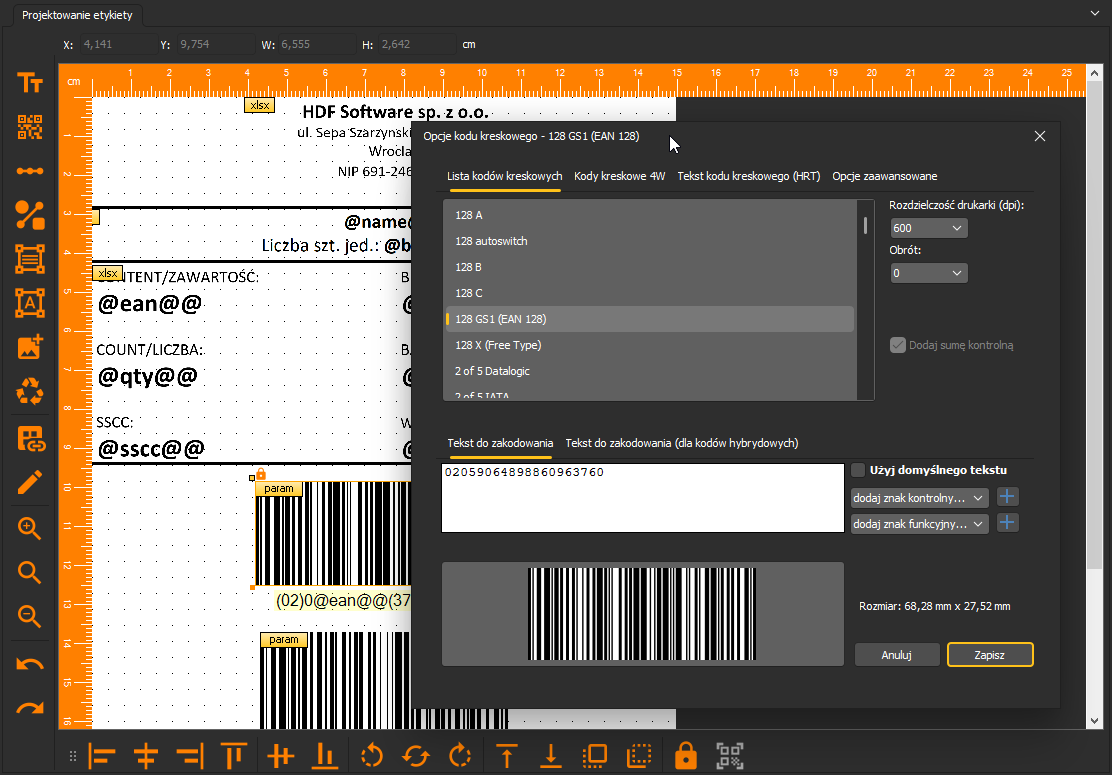
Nowość v10. W oknie kodów pojawiła się zakładka Kody kreskowe 4W. Szczegóły kodów kreskowych opisuje osobny rozdział.
Krok 6. Powiązanie kodu z parametrami
Aby kod pobierał wartości ze źródła danych, otwórz jego Rozszerzone właściwości obiektu. W polu Parametry połączenia ze źródłem danych wpisujesz treść kodu z parametrami, np. 02@ean@@37@qty@@ — program podstawi wartości @ean@@ i @qty@@ z rekordu. Obowiązuje ta sama składnia: @ rozpoczyna, @@ kończy parametr; w jednym obiekcie może być wiele parametrów.
Skąd cyfry
02i37? To Identyfikatory Zastosowań (IZ, ang. Application Identifier) standardu GS1 — określają, co oznacza następująca po nich wartość. W tym kodzie(02)to numer GTIN produktu w opakowaniu zbiorczym, a(37)to liczba jednostek w tym opakowaniu. Dlatego treść kodu budujesz ręcznie z par „IZ + parametr":02+@ean@@, następnie37+@qty@@. Jak dobrać właściwe Identyfikatory Zastosowań dla swojego produktu i jak zbudować poprawny kod GS1 — wyjaśnia nasz artykuł: GS1 i Identyfikatory Zastosowań.
W tym samym oknie ustawisz nazwę obiektu, pozycję i rozmiar, zakotwiczenie (wybór rogu, względem którego obiekt się skaluje) oraz — dla obrazów dynamicznych — prefix, parametr i sufix wskazujące plik w folderze z obrazkami. Zatwierdź przyciskiem OK.
Krok 7. Gotowy projekt
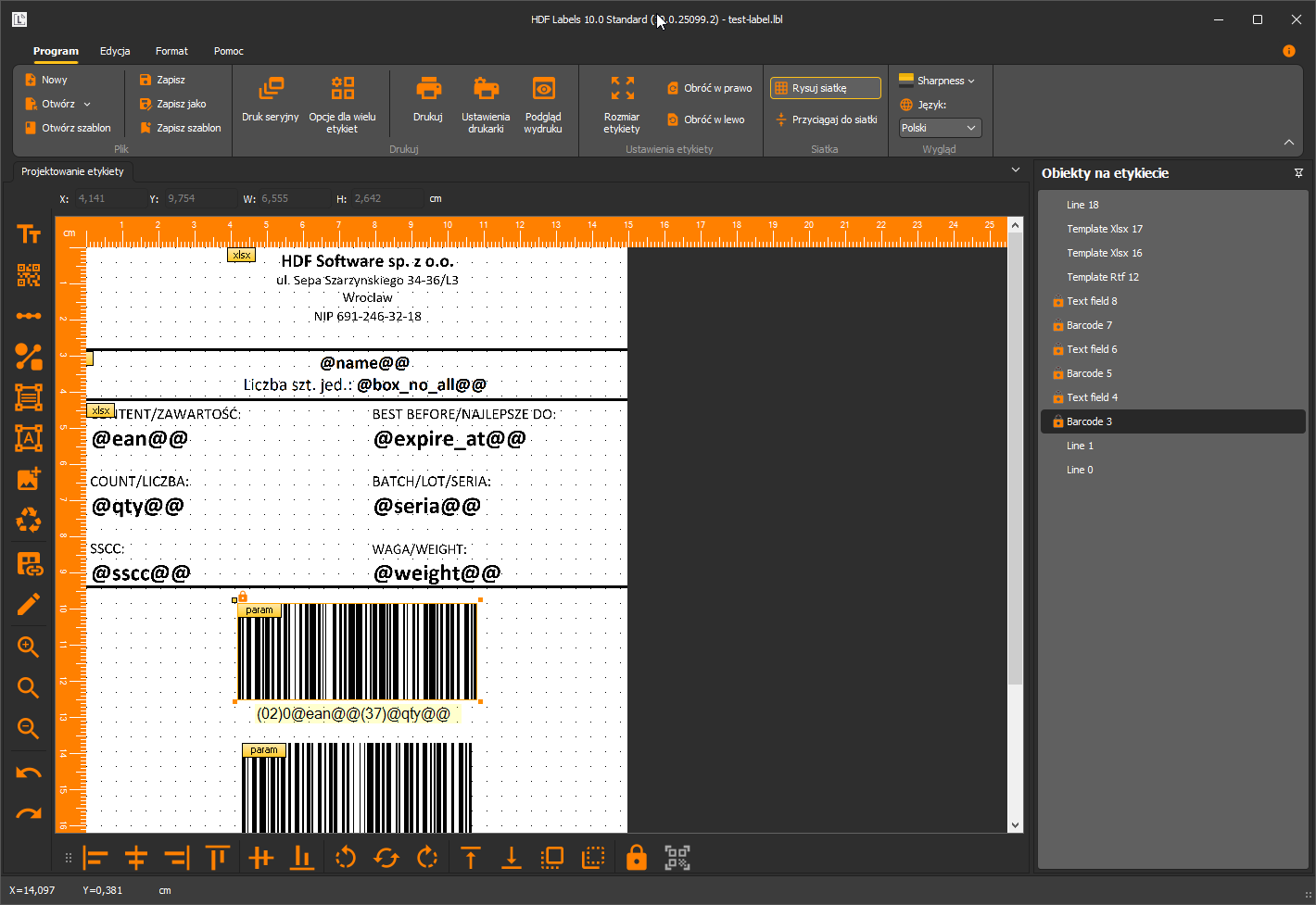
Po dodaniu pozostałych kodów i linii etykieta jest kompletna. Panel Obiekty na etykiecie (po prawej) wylicza wszystkie elementy projektu — linie, szablony Xlsx i Rtf, pola tekstowe i kody kreskowe — i pozwala je zaznaczać oraz porządkować. Zapisz projekt (tu: test-label.lbl).
Krok 8. Wydruk seryjny
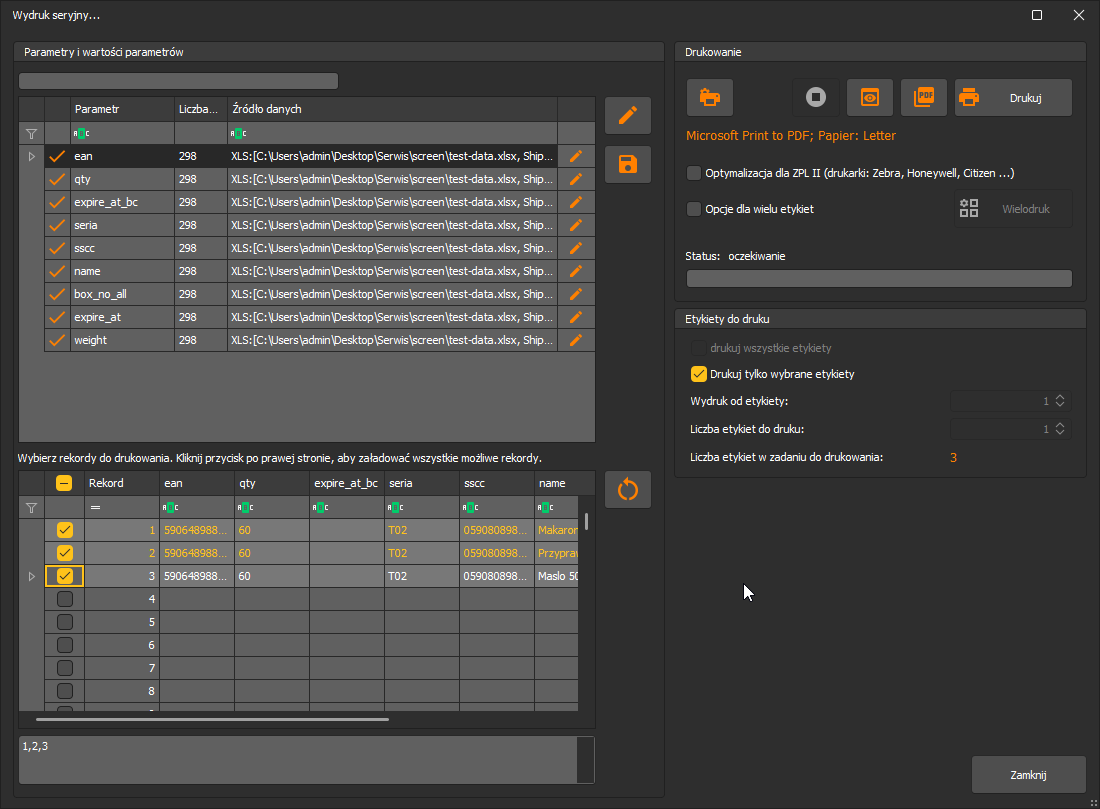
Z grupy Drukuj wybierz Druk seryjny. Otworzy się okno Wydruk seryjny. Po lewej — tabela Parametry i wartości parametrów: każdemu parametrowi etykiety (ean, qty, seria, sscc, name, weight itd.) przypisujesz źródło danych, np. kolumnę arkusza Excel. Poniżej ładujesz rekordy i wybierasz te do druku. Po prawej — sekcja Drukowanie (wybór drukarki, papieru, wielodruk) oraz Etykiety do druku (wszystkie / tylko wybrane, zakres).
Przygotowanie arkusza. Najprościej jest, gdy nagłówki kolumn w Excelu odpowiadają nazwom parametrów użytych na etykiecie — wtedy mapowanie sprowadza się do wskazania kolumny o tej samej nazwie. Dla tego projektu arkusz (test-data.xlsx) ma m.in. kolumny:
Kolumna w Excelu | Parametr na etykiecie | Przykładowa wartość |
|---|---|---|
NAME | @name@@ | Makaron 500 gr |
EAN | @ean@@ | 5906489886051 |
QTY | @qty@@ | 60 |
SERIA | @seria@@ | T02 |
EXPIRE_AT | @expire_at@@ | 12-2026 |
WEIGHT | @weight@@ | 270 |
BOX_NO_ALL | @box_no_all@@ | 60x30=1800 |
SSCC | @sscc@@ | 059080898504000015 |
Każdy wiersz arkusza to jedna etykieta. Arkusz może też zawierać kolumny pomocnicze (np. PREFIX, SERIAL, CHK do wyliczenia numeru SSCC albo EXPIRE_AT_BC — wersję daty do kodu kreskowego), których nie musisz podpinać wprost do obiektów na etykiecie. Podpinasz tylko te parametry, które faktycznie są na etykiecie.
Nowość v10. W sekcji drukowania dostępna jest opcja Optymalizacja dla ZPL II (drukarki Zebra, Honeywell, Citizen i pokrewne).
Krok 9. Podgląd wydruku
Przed drukiem sprawdź wynik przyciskiem podglądu. Okno Podgląd etykiety pokazuje etykietę z podstawionymi wartościami pierwszego rekordu — parametry @ean@@, @qty@@ itd. zamieniają się na konkretne dane, a kody kreskowe otrzymują pełną zawartość GS1. Powiększenie regulujesz listą u góry.
Krok 10. Eksport do PDF
W oknie wydruku seryjnego, obok przycisku Drukuj, kliknij ikonę PDF — program zapisuje serię natywnie, w wysokiej jakości (lepszej niż systemowa drukarka PDF Windows). Powstaje plik z jedną stroną na rekord: strona 1 to etykieta pierwszego produktu, strona 2 kolejnego itd. — wydruk seryjny iteruje po wszystkich rekordach.
10. Interfejs programu
Referencja pasków narzędzi. Interfejs to wstążka z czterema zakładkami (Program, Edycja, Format, Pomoc), pionowy pasek obiektów po lewej i poziomy pasek rozmieszczenia na dole.
Wstążka: Program
Grupy od lewej:
- Plik — Nowy, Otwórz, Otwórz szablon, Zapisz, Zapisz jako, Zapisz szablon.
- Drukuj — Druk seryjny, Opcje dla wielu etykiet, Drukuj, Ustawienia drukarki, Podgląd wydruku.
- Ustawienia etykiety — Rozmiar etykiety, Obróć w prawo, Obróć w lewo.
- Siatka — Rysuj siatkę, Przyciągaj do siatki.
- Wygląd — Motyw (lista, np. „Sharpness") oraz Język (lista, np. Polski).

Nowość v10 w grupie Wygląd: wybór motywu interfejsu (Sharpness i inne) oraz przełącznik języka bezpośrednio na wstążce.
Wstążka: Edycja
- Schowek — Wytnij, Kopiuj do schowka, Kopiuj, Wklej, Usuń.
- Zaznaczanie — Zaznacz wszystko, Odwróć zaznaczenie, Usuń zaznaczenie.
- Właściwości — Rozszerzone właściwości, Właściwości obiektu.
- Historia — Cofnij, Przywróć, Wyczyść historię.

Wstążka: Format
Rozmieszczanie i formatowanie obiektów: Centruj obiekty poziomo / pionowo, Obiekty do lewej / prawej / góry / dołu, Obróć w lewo o 90° / o 180° / w prawo o 90°, oraz Pole tekstowe z kodem kreskowym (powiązanie pola z kodem). Te same operacje są dostępne z paska dolnego i menu kontekstowego.

Wstążka: Pomoc
Pomoc, Licencja (wywołanie okna rejestracji — patrz rozdział 1), O programie.

Pasek obiektów (lewy, pionowy)
Pionowa kolumna ikon. Same ikony bez podpisów — najedź kursorem, aby zobaczyć nazwę w podpowiedzi (tooltipie). Od góry:
- Pole tekstowe — zwykły tekst (jednoliniowy, bez zawijania).
- Kod kreskowy — obiekt kodu 1D lub 2D.
- Linia
- Prostokąt / Elipsa
- Tabela formatowana — szablon XLSX; blok tabelaryczny (edytor pseudo-Excel).
- Pole tekstowe (zaawansowane) — szablon RTF; tekst sformatowany (edytor pseudo-Word), z zawijaniem.
- Obrazek
- Piktogram
- Rozszerzone właściwości obiektu — pełne okno właściwości zaznaczonego obiektu.
- Właściwości obiektu — szybka edycja zaznaczonego obiektu.
- Powiększ / Rozmiar oryginalny / Zmniejsz — zoom widoku.
- Cofnij / Przywróć

Pasek dolny (rozmieszczenie)
Poziomy rząd ikon operujących na zaznaczonych obiektach. Od lewej:
- Obiekty do lewej / Centruj obiekty poziomo / Obiekty do prawej — wyrównanie w poziomie.
- Obiekty do góry / Centruj obiekty pionowo / Obiekty do dołu — wyrównanie w pionie.
- Obróć w lewo o 90° / Obróć o 180° / Obróć w prawo o 90°
- Przesuń na samą górę / Przesuń na sam dół / Przesuń w górę / Przesuń w dół — kolejność warstw.
- Zakotwicz obiekt — unieruchamia obiekt w wybranym miejscu.
- Pole tekstowe z kodem kreskowym — powiązanie tekstu z kodem.
- Rysuj siatkę / Przyciągaj do siatki

Motywy interfejsu
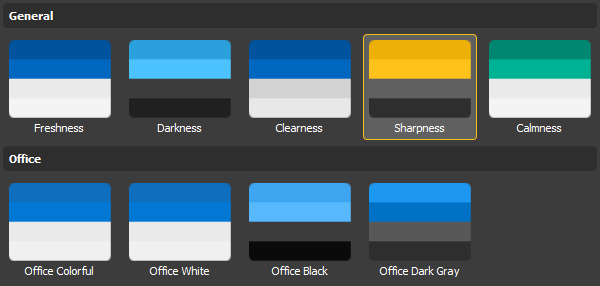
Grupa Wygląd → lista motywów. Warianty: General (Freshness, Darkness, Clearness, Sharpness, Calmness) oraz Office (Colorful, White, Black, Dark Gray). Zmienia skórkę programu bez wpływu na projekt etykiety.
Język interfejsu
Grupa Wygląd → lista Język. Zmienia język interfejsu programu — dostępne m.in. polski (PL), angielski (EN) i niemiecki (DE).

11. FAQ — najczęściej zadawane pytania
Rejestracja i licencja
Rejestracja nie przechodzi — program zgłasza błędne dane logowania
Loginem jest adres e-mail podany podczas zakupu, a hasłem — hasło licencyjne otrzymane mailowo po opłaceniu zamówienia (nie jest to hasło do logowania w programie). Sprawdź, czy wpisujesz dokładnie te dane, bez spacji na początku lub końcu. Jeśli hasło zostało zgubione, poproś o wygenerowanie nowego, pisząc na [email protected].
Rejestracja nie przechodzi — brak połączenia
Rejestracja, przeniesienie licencji oraz operacje na chmurze wymagają połączenia z internetem. Upewnij się, że komputer ma dostęp do sieci. Jeśli w firmie działa zapora sieciowa (firewall), dodaj wyjątek dla domeny https://licenses.hdf.com.pl/ oraz całej podsieci hdf.dev — bez tego program nie połączy się z serwerem licencji.
Licencja jest już aktywna na innym komputerze
Każda licencja działa na jednym komputerze naraz. Aby przenieść ją na inne stanowisko, najpierw dezaktywuj ją na dotychczasowym komputerze przyciskiem Przenieś licencję, a następnie zarejestruj na nowym. Przeniesienia można dokonać wyłącznie z komputera, na którym licencja jest aktywna.
Komputer z aktywną licencją jest niedostępny (awaria)
Licencji nie da się przenieść zdalnie z uszkodzonego komputera. W takiej sytuacji skontaktuj się z nami: [email protected].
Rejestracja nie przechodzi mimo poprawnych danych
Najczęstszą przyczyną jest brak wolnych licencji — wszystkie zakupione licencje są już wykorzystane. Zanim zarejestrujesz program na nowym komputerze, upewnij się, że wykonałeś dezaktywację (przeniesienie licencji) na komputerze, z którego rezygnujesz.
Na wydruku pojawił się napis „Demo Version" — czy straciłem licencję?
Wersja demo działa identycznie jak pełna, ale nadrukowuje na etykietach i kodach napis „Demo Version". Po świeżej instalacji program zawsze startuje w trybie demo — napis znika po rejestracji licencji. Jeśli napis pojawił się na wcześniej zarejestrowanym stanowisku, najczęstsze przyczyny to: chwilowa utrata połączenia z systemem licencyjnym (sprawdź dostęp do internetu i zaporę — patrz pytanie o firewall powyżej), używanie starszej wersji programu z licencją zakupioną jako upgrade, albo sprawa rozliczeniowa po stronie konta. W razie wątpliwości napisz na [email protected].
Parametry i dane zmienne
Co oznacza zapis @nazwa@@?
To parametr — miejsce, w które podczas wydruku seryjnego program wstawia wartość ze źródła danych. Znak @ rozpoczyna nazwę parametru, a @@ ją kończy. „nazwa" to dowolna nazwa, którą sam nadajesz (np. @ilosc@@, @data_druku@@) — nie jest to stałe słowo programu. Pole ze stałym tekstem po prostu wpisujesz normalnie; parametr stosujesz tylko tam, gdzie wartość ma się zmieniać.
Nazwałem parametr po polsku i coś nie działa
Unikaj polskich znaków diakrytycznych (ą, ć, ę, ł, ń, ó, ś, ż, ź) w nazwach parametrów. Zamiast @ilość@@ użyj @ilosc@@. Same nazwy po polsku są w porządku — problemem są tylko znaki diakrytyczne.
Dane z Excela nie podpinają się do etykiety
Najprościej, gdy nagłówki kolumn w arkuszu odpowiadają nazwom parametrów na etykiecie — wtedy wskazujesz kolumnę o tej samej nazwie. Sprawdź też, czy zaznaczono „pierwszy wiersz zawiera nazwy kolumn" i wybrano właściwy arkusz. Zmiany w pliku pobierzesz przyciskiem Odśwież.
Przeniosłem projekt na inny komputer i program nie widzi pliku z danymi
Domyślnie zapisywana jest bezwzględna ścieżka do pliku (C:\Users\...), która na innym komputerze nie istnieje. Przy wyborze źródła Excel / plik tekstowy zaznacz Zapisz ścieżkę względną do danych — wtedy plik danych trzymany obok pliku etykiety zostanie odnaleziony niezależnie od komputera. To standardowy układ w firmach, gdzie jedna osoba projektuje, a druga drukuje.
Chcę wpisywać wartość ręcznie przed każdym wydrukiem (np. wagę)
Ustaw parametr jako Dane wpisywane ręcznie. Po kliknięciu Drukuj program poprosi o wartość — okno pojawia się przed każdą etykietą. Typowo używane przy ważeniu towaru.
Kody kreskowe
Kod się nie skanuje / czytnik go nie rozpoznaje
Najczęściej to błąd struktury danych, nie samego programu. Sprawdź, czy typ kodu pasuje do zawartości, czy Identyfikatory Zastosowań GS1 (np. (02), (37)) są poprawne i czy nie brakuje sumy kontrolnej. Poprawne budowanie kodów wymaga wiedzy o samych symbolikach — opisy wszystkich typów znajdziesz w serwisie kody-kreskowe.dlawas.com.
Nie mogę zmienić rozmiaru kodu przeciągając ramkę
Rozmiar kodu kreskowego ustawia się wyłącznie w oknie opcji kodu (zakładka Opcje zaawansowane — szerokość paska, wysokość), a nie przez przeciąganie na kanwie.
Drukowanie i eksport
Eksport do PDF trwa bardzo długo / plik jest duży
To normalne przy dużych seriach. Natywny eksport PDF (ikona PDF obok „Drukuj" w oknie druku seryjnego) renderuje każdą etykietę jako grafikę wysokiej jakości — dużo lepszą niż wydruk przez systemową drukarkę PDF Windows. Wyższa jakość oznacza dłuższy czas i większy plik. To koszt jakości, nie błąd — przy setkach czy tysiącach etykiet daj programowi czas.
Nie mogę zmienić rozmiaru pola tekstowego
Pola ze stałym tekstem automatycznie dopasowują rozmiar do treści — nie da się ich dowolnie skalować. Skalować można tylko pola sparametryzowane (przeznaczone do druku seryjnego).
Tekst mi się nie zawija na wydruku
Zwykłe pole tekstowe nie zawija tekstu. Do dłuższych treści użyj obiektu szablonu: w Tabela formatowana (szablon XLSX) ustaw w komórce opcję Wrap text (zawijaj tekst) — to najlepsze rozwiązanie. Zawijanie obsługuje też Pole tekstowe (zaawansowane) (szablon RTF). Zwykłe pole tekstowe zostaw do krótkich, jednoliniowych napisów.
Wydruk na drukarce Zebra/termicznej wychodzi źle
Dla drukarek ZPL II (Zebra, Honeywell, Citizen i in.) zaznacz Optymalizacja dla ZPL II w oknie druku seryjnego. Upewnij się, że drukarka ma włączoną emulację ZPL II — bez niej wydruk może się nie udać.
12. Filmy instruktażowe
Krok po kroku w formie wideo. Wybrane materiały: